Evita que un Mac nou quedi fora de la gestió empresarial
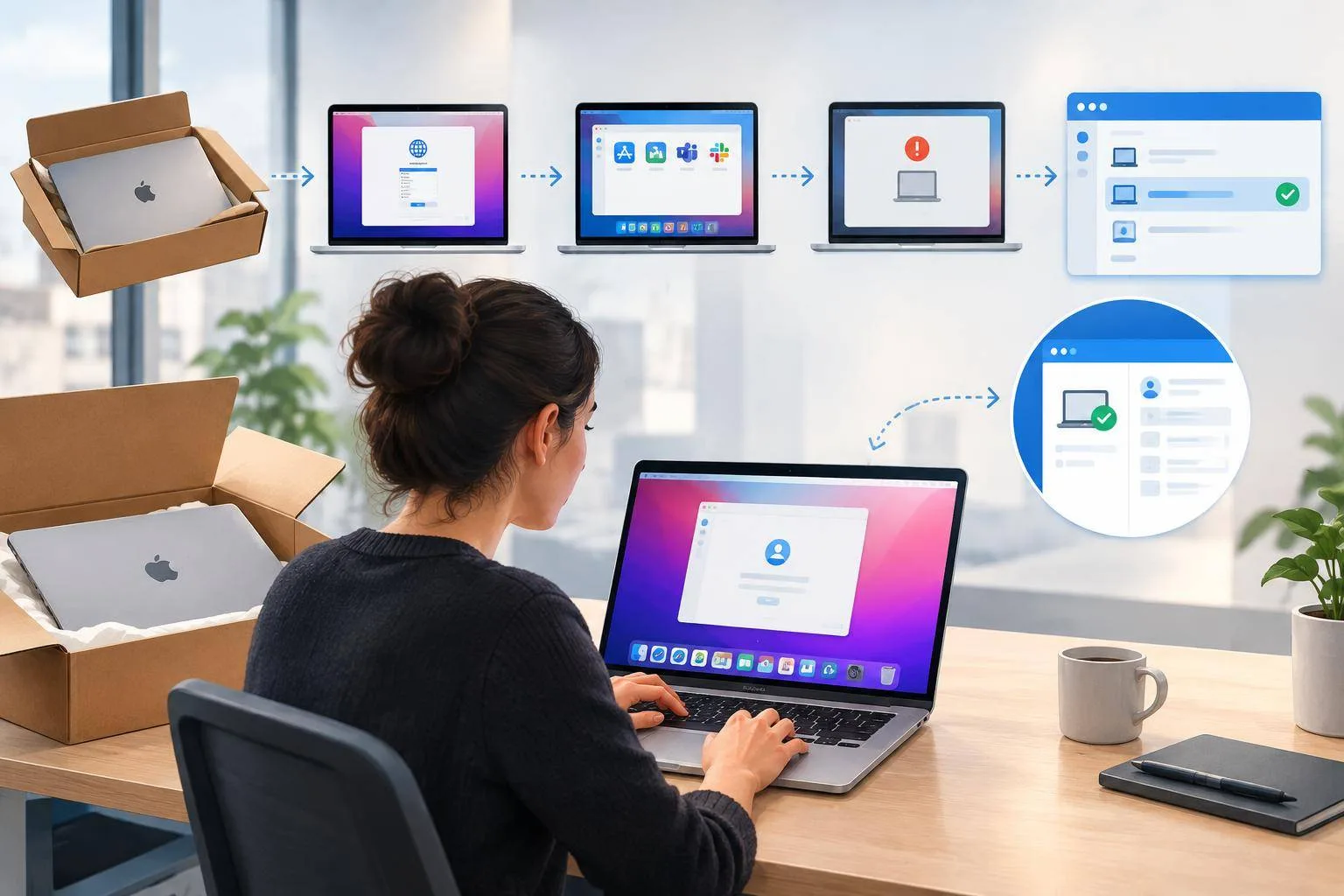
Un Mac arriba a l’oficina, algú l’obre amb presses i completa l’Assistent de configuració. Al cap d’una estona ja té un compte local, algunes aplicacions i una persona treballant-hi. Llavors apareix el detall incòmode: el Mac no figura al servei de gestió de dispositius, l’MDM. Cal intervenir-lo, revisar què s’ha configurat i, sovint, esborrar-lo per començar de nou.
Aquest problema acostuma a néixer abans que s’obri la capsa. A Apple Business Manager, l’MDM és el servei que aplica configuracions, instal·la apps i manté polítiques de l’empresa als dispositius. Perquè l’Assistent de configuració presenti la inscripció empresarial en un Mac nou, el dispositiu ha d’estar assignat a aquest servei abans del primer inici.
La solució pràctica és definir una assignació predeterminada per a Macs. Així, cada Mac que entri posteriorment a l’organització des d’Apple o des d’un distribuïdor vinculat queda associat automàticament al vostre MDM. És una decisió petita, però converteix una comprovació manual repetitiva en una regla estable.
Imagineu una empresa de dotze persones que compra tres MacBook Air per a noves incorporacions. L’administradora havia assignat els Macs anteriors un a un. Aquesta vegada, el distribuïdor comunica els números de sèrie correctament, però ningú entra a Apple Business Manager abans dels lliuraments. Amb una assignació predeterminada, els tres equips apareixen ja encaminats cap al MDM i l’usuari troba el procés d’empresa durant la configuració inicial.
Abans de començar, comproveu tres condicions. Necessiteu un usuari amb permisos per assignar dispositius i gestionar l’assignació predeterminada. També cal tenir activat el servei de gestió integrat d’Apple Business o vinculat un MDM extern. Finalment, el número de client d’Apple o el número del distribuïdor autoritzat ha d’estar relacionat amb l’organització perquè les compres noves hi apareguin.
Seguiu aquests passos:
- Entreu a Apple Business Manager amb un compte que tingui els permisos necessaris.
- Aneu a Dispositius > Serveis de gestió.
- Obriu Assignació predeterminada de dispositius.
- A la fila dels ordinadors Mac, trieu el servei MDM que ha de gestionar-los.
- Deseu el canvi.
- Feu una prova amb un Mac nou que encara no hagi passat per l’Assistent de configuració: localitzeu-lo a Dispositius > Inventari i confirmeu que consta assignat al servei correcte.
Apple aplica aquesta regla als dispositius que s’afegeixen després de desar-la. Els Macs que ja eren a l’inventari requereixen una assignació manual. També convé recordar un matís important: canviar l’assignació d’un dispositiu no modifica una inscripció MDM que ja estigui activa; l’efecte es prepara per a la propera vegada que el Mac passi per l’Assistent de configuració.
Aquesta pauta crea un procés més fiable: compreu, verifiqueu que el Mac apareix a l’inventari i lliureu-lo. La preparació deixa de dependre de la memòria de qui rep la comanda.
Petit repte final: reviseu avui quin servei MDM té establert el vostre tipus de dispositiu Mac i anoteu qui comprova l’assignació abans de cada lliurament. Amb dues respostes clares, el procés ja té una base sòlida.