Evita correus imprecisos i porta cada pregunta al fragment que cal revisar
Quan un document necessita una revisió, és habitual enviar un missatge que diu: “Me’l pots mirar?”. La petició és amable, però deixa massa decisions obertes. Quina part cal llegir? Què s’ha de validar? Hi ha una data límit? La persona que rep l’encàrrec obre el fitxer, recorre unes quantes pàgines i sovint respon per correu. El fil de la conversa queda separat del text que l’ha provocat.
Word permet deixar la pregunta dins del document, just al costat de la frase o del paràgraf que genera el dubte. I, amb una menció, que és escriure @ seguit del nom d’una persona en un comentari, pots adreçar-li aquella petició de manera directa. És una manera senzilla de convertir una revisió genèrica en una acció clara.
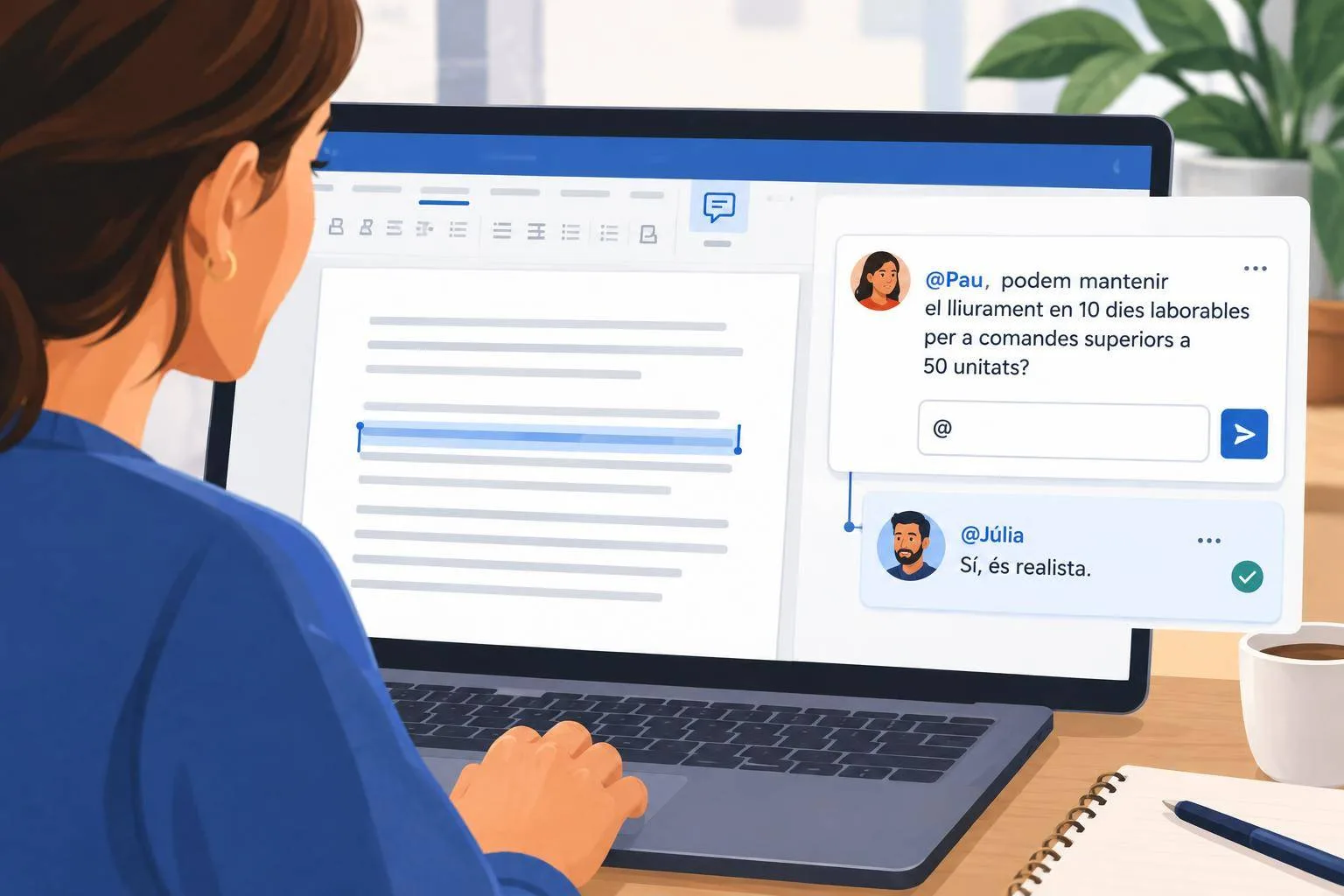
Imagina que la Júlia prepara una proposta comercial. Abans d’enviar-la, necessita que en Pau confirmi si el termini de lliurament de la pàgina dos és realista. En lloc d’escriure un correu llarg, selecciona la frase concreta i li deixa una pregunta. En Pau arriba al lloc adequat, respon dins del document i la Júlia conserva el context quan reprèn la feina.
Per fer-ho, cal que inicieu sessió amb el compte de feina o d’estudis de Microsoft 365 i que el document estigui desat al OneDrive de la feina o l’escola, o bé en una biblioteca de SharePoint. La persona mencionada també ha de tenir accés al document. En alguns entorns, les notificacions depenen de la configuració d’Outlook i de l’organització.
-
Obre el document compartit a Word i situa’t al fragment que vols revisar. Selecciona amb el ratolí les paraules, la frase o el paràgraf sobre el qual tens una pregunta. Seleccionar text ajuda qui revisa a entendre de seguida què ha de mirar.
-
Ves a la pestanya Revisió, la franja d’opcions de la part superior de Word dedicada a comprovar i comentar documents. Prem Comentari nou. S’obrirà un espai de comentari al marge dret del document.
-
Escriu una pregunta que demani una decisió concreta. Per exemple: “@Pau, podem mantenir el lliurament en 10 dies laborables per a comandes superiors a 50 unitats?” La pregunta mostra què necessites, qui ho ha de decidir i quin detall està en joc.
-
Quan escriguis
@i les primeres lletres del nom, Word et proposarà persones de la vostra organització. Tria la persona correcta de la llista. Si encara no té permís per obrir el document, Word pot demanar-te que li’n concedeixis. -
Prem el botó d’enviar del comentari. Quan la persona respongui, podràs continuar la conversa en el mateix fil. Un cop resolta la qüestió, marca el comentari com a resolt. Així el document conserva les decisions útils sense quedar ple de pendents antics.
Aquest hàbit també millora la qualitat de les preguntes. Quan has d’assenyalar una frase concreta, tendeixes a formular millor el dubte. I quan la resposta queda al seu costat, el document explica una mica més bé com s’ha arribat a la versió final.
Petit repte: agafa avui un document que estiguis preparant i substitueix un correu de “revisió general” per un únic comentari amb una menció i una pregunta tancada. Observa si la resposta arriba amb menys anades i vingudes.