Recull arxius interns sense deixar que qui els puja vegi la resta
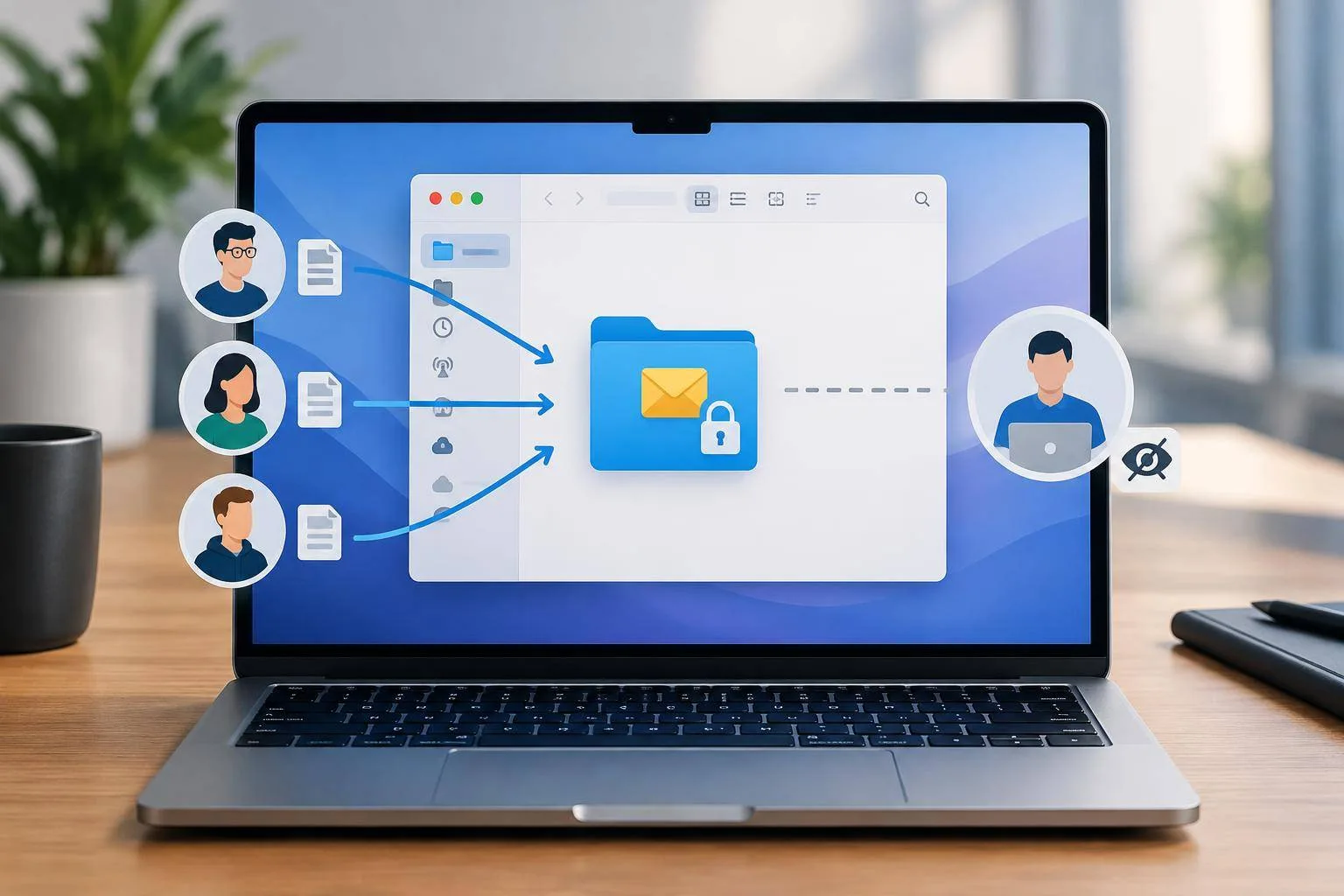
Quan un tècnic ha d’enviar un informe, una captura amb dades sensibles o un registre de diagnòstic, una carpeta compartida convencional crea un problema discret: qui hi entra per pujar el seu arxiu també pot arribar a veure què hi han deixat els altres. En una empresa petita, aquest detall acaba convertint una carpeta pràctica en un espai massa obert.
El Finder incorpora una peça poc explotada per resoldre-ho: el permís “Només escriure (bústia d’entrega)”. La persona autoritzada pot copiar fitxers dins la carpeta, però no pot obrir-la ni examinar-ne el contingut. El propietari de la carpeta conserva la lectura i l’ordre. Apple descriu aquest comportament tant als permisos del Finder com a la configuració d’ús compartit d’arxius del Mac. (support.apple.com)
Pensa en un Mac de suport situat a l’oficina. Cada tècnic necessita dipositar-hi l’exportació d’un inventari o un informe abans d’un lliurament. Amb una bústia privada, cada persona hi deixa el seu fitxer, però no veu informes anteriors, noms de clients ni documents que encara estiguin pendents de revisió.
Abans de començar, cal un compte administrador al Mac que allotjarà la carpeta i una decisió clara sobre qui podrà enviar-hi arxius. Si el Mac està gestionat per MDM, la política de l’organització pot bloquejar o amagar opcions d’ús compartit; convé validar-ho amb qui administra els dispositius. Aquest procediment fa servir la ruta actual de macOS: Configuració del Sistema > General > Ús compartit. També requereix que el Mac romangui disponible a la xarxa mentre l’equip hi treballa.
-
Al Finder, crea una carpeta amb un nom inequívoc, per exemple
Entrada-suport-privada. Ubica-la en un volum local controlat o dins la carpeta d’inici del compte que en serà propietari. Evita fer servir una carpeta sincronitzada amb iCloud Drive: aquesta pauta està pensada per a permisos locals i ús compartit del Mac. -
Selecciona la carpeta i prem Comanda-I. A Ús compartit i permisos, comprova que el compte responsable tingui Lectura i escriptura. Aquest compte serà qui revisarà, classificarà i mourà els arxius rebuts.
-
Obre Configuració del Sistema > General > Ús compartit i entra a Ús compartit d’arxius. Activa’l, afegeix la carpeta a la llista de carpetes compartides i incorpora només els usuaris o grups que realment hi hagin d’escriure.
-
Per a cada grup o usuari remitent, selecciona “Només escriure (bústia d’entrega)”. Si la carpeta s’utilitzarà des de PCs Windows, activa SMB a Opcions i habilita els comptes necessaris. Apple també ofereix l’opció de limitar SMB a connexions xifrades; aplica-la si tots els equips clients la suporten. (support.apple.com)
-
Fes una prova amb un compte estàndard, diferent del propietari. Des del Finder, connecta’t al Mac i copia-hi un arxiu de prova. Després intenta obrir la carpeta o llistar-ne el contingut. La prova ha de confirmar dues coses: el fitxer entra i el remitent no pot inspeccionar els fitxers ja existents.
La decisió important és separar recepció i custòdia. La bústia serveix per rebre. Un cop validat l’arxiu, el responsable l’ha de traslladar a l’expedient o repositori definitiu, amb les seves polítiques de còpia de seguretat, retenció i accés. Aquesta carpeta tampoc substitueix controls de prevenció de pèrdua de dades, auditoria o xifrat de disc.
Petit repte final: crea una bústia per rebre informes de lliurament durant una setmana. Revisa quants arxius arriben amb noms ambigus i estableix una convenció mínima, com AAAA-MM-DD_client_dispositiu_tipus. Els permisos protegeixen el contingut; un bon nom fa que el procés continuï sent llegible quan la carpeta ja conté feina real.