Passa d’un encàrrec escrit al xat a una acció amb data i responsable
En un xat de Teams, les peticions arriben barrejades amb preguntes, respostes ràpides i comentaris que només necessiten context. Enmig d’aquesta conversa, algú escriu: «Pots revisar el pressupost abans de dijous?». Ho llegeixes, penses que ho faràs després i continues amb una altra cosa. Al cap de dos dies, el missatge ja és unes quantes pantalles avall.
Microsoft Teams permet convertir un missatge en una tasca de Planner. Una tasca és un element de feina que pots descriure, datar i assignar. Planner és l’eina de Microsoft 365 que agrupa aquestes tasques, tant les personals com les d’un equip. Així, una petició deixa de dependre de la memòria o de la profunditat del xat. (support.microsoft.com)
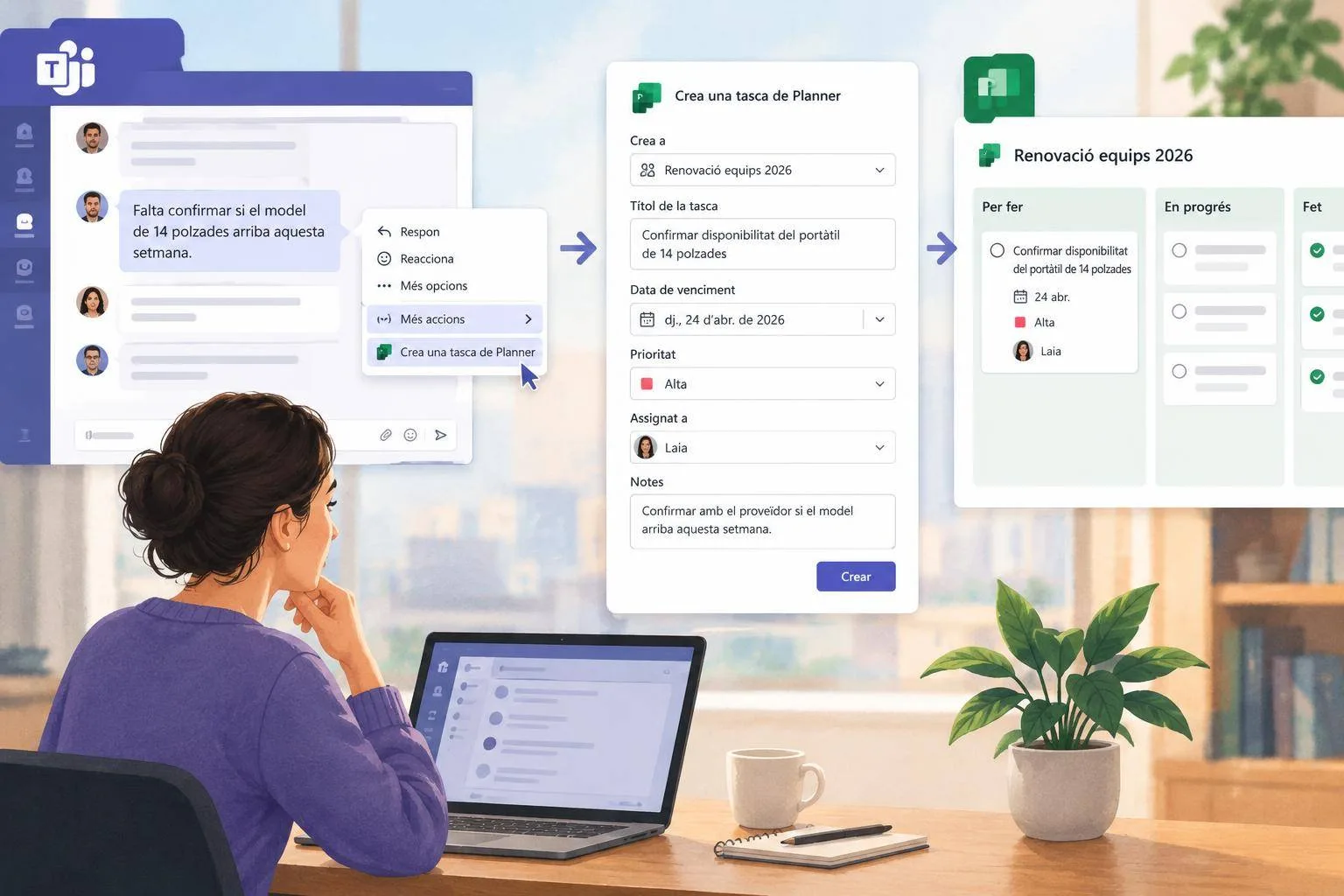
Imaginem la Laia, que coordina la renovació d’ordinadors d’una oficina. Un company li escriu a Teams: «Falta confirmar si el model de 14 polzades arriba aquesta setmana». En lloc de copiar el text en una llibreta o marcar el missatge com a pendent sense més precisió, el converteix en una tasca amb una data límit.
-
Localitza el missatge que conté una acció concreta.
Obre el xat o el canal de Teams on apareix la petició. Busca una frase que impliqui una feina verificable: revisar un document, confirmar una dada, preparar una resposta o parlar amb algú. Si el missatge només expressa una opinió, encara no cal crear cap tasca. -
Obre les accions del missatge.
Situa el cursor damunt del missatge. Apareixeran unes icones; selecciona els tres punts (...), que Teams anomena Més opcions. Després prem Més accions i tria Crea una tasca de Planner. -
Decideix on ha de viure la tasca.
A la finestra que s’obre, el camp Crea a determina el destí. Tria Tasques privades si és una feina només teva. Tria el nom d’un pla, és a dir, una llista compartida de Planner, si l’equip necessita veure’n l’estat. Per exemple, la Laia escull el pla «Renovació equips 2026» perquè compres i administració també hi treballen. -
Escriu una acció clara i concreta.
Canvia el títol genèric per una frase que expliqui què cal completar: «Confirmar disponibilitat del portàtil de 14 polzades». Afegeix una data de venciment, la prioritat i, si cal, una nota amb la dada que falta o el contacte que pot resoldre-la. En un pla compartit també pots assignar la tasca a una persona. -
Fes visible el compromís quan convingui.
Teams permet publicar una resposta al mateix xat per informar que has creat la tasca. És útil quan l’encàrrec afecta més persones: «Ho reviso i actualitzo l’estat abans de dijous». El xat conserva la conversa; Planner conserva el seguiment.
Aquesta pauta funciona especialment bé amb feines petites que apareixen de manera informal. La clau consisteix a capturar només les accions reals. Si converteixes cada missatge en una tasca, Planner acabarà reproduint el soroll del xat. Si hi portes les decisions i compromisos, es convertirà en un lloc fiable per saber què toca fer.
Cal que l’organització tingui Microsoft Teams i Planner disponibles per al teu compte. Per crear una tasca dins d’un pla compartit, també has de tenir accés a aquell pla.
Petit repte: avui, converteix en una tasca el primer missatge de Teams que et demani una acció concreta. Escriu-hi una data i rellegeix el títol: una altra persona entendria què s’ha d’acabar sense obrir el xat?