Ordena documents llargs sense corregir l’índex a mà
Quan un document creix, també creix una petita incomoditat: trobar ràpidament cada apartat. Un procediment intern, una proposta per a un client o una guia de lliurament de Macs pot començar amb tres pàgines i acabar-ne tenint vint. Llavors apareix l’índex manual, amb títols escrits un darrere l’altre i números de pàgina que deixen de ser certs al primer paràgraf nou.
Pages pot evitar aquesta feina repetitiva amb la taula de continguts, és a dir, un índex que recull automàticament els títols del document. La clau són els estils de paràgraf: formats preparats que identifiquen la funció d’un text, com ara Títol, Encapçalament o Cos. Pages utilitza aquests estils per saber què ha d’aparèixer a l’índex i manté la llista actualitzada mentre editeu. (support.apple.com)
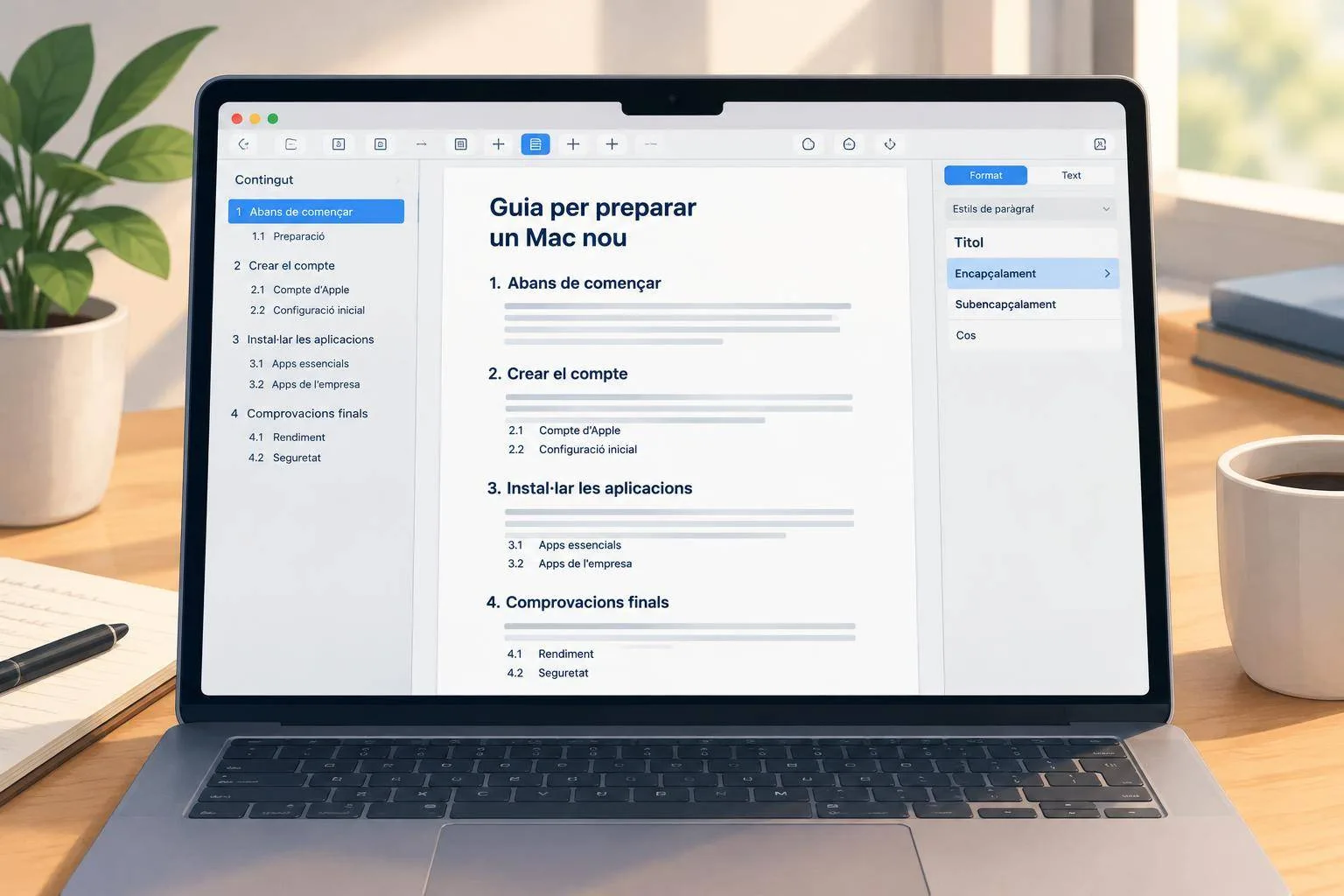
Imagineu una guia per preparar un Mac nou per a una persona de l’equip. Hi ha apartats com «Abans de començar», «Crear el compte», «Instal·lar les aplicacions» i «Comprovacions finals». Si aquests textos només són grans i en negreta, Pages els veu com a text amb aparença especial. Si els marqueu com a encapçalaments, passen a formar part de l’estructura real del document.
Per aplicar-ho des de zero, seguiu aquests passos:
-
Obriu el document a Pages per al Mac i feu clic dins del primer títol d’apartat, per exemple, «Abans de començar».
-
A la barra lateral dreta, premeu Format i entreu a la pestanya Text. A la part superior hi trobareu el menú d’estils de paràgraf.
-
Trieu Encapçalament per als apartats principals. Si un apartat conté subdivisions, com «Compte d’Apple» dins de «Crear el compte», apliqueu-hi un estil diferent, com Subencapçalament.
-
Repetiu el procés amb tots els títols. El text explicatiu normal ha de conservar l’estil de cos; així l’índex no s’omplirà de frases que només desenvolupen una idea.
-
A la barra d’eines, feu clic a Visualització i seleccioneu Taula de continguts. A l’esquerra apareixerà una barra lateral amb els encapçalaments detectats.
-
Premeu Edita a la part superior de la barra lateral i marqueu els estils que voleu incloure. Per a una guia senzilla, acostuma a ser suficient incloure Encapçalament i Subencapçalament. També podeu ajustar el sagnat perquè les subdivisions quedin visualment sota l’apartat principal.
Aquesta barra lateral ja serveix per navegar: cada entrada és un enllaç cap a la seva secció. Si voleu que l’índex també aparegui imprès o dins del PDF, situeu el cursor al principi del document i feu clic a Insereix taula de continguts al peu de la barra lateral. Pages hi col·locarà una llista amb títols i números de pàgina que s’actualitza amb el document. (support.apple.com)
Si el botó d’inserció apareix desactivat, reviseu el tipus de document. La taula de continguts inserida requereix un document de processament de text; un document de disposició de pàgina no admet aquesta funció. (support.apple.com)
Petit repte final: agafeu un document que ja tingueu, marqueu-ne cinc apartats amb estils de paràgraf i creeu la barra lateral de continguts. Després inseriu un apartat nou al mig. Veureu com el document conserva el fil sense exigir-vos cap recompte de pàgines. Aquesta és una d’aquelles estructures discretes que fan que un document continuï sent útil quan deixa de ser petit.