Un avís visual senzill per revisar equips abans que fallin per manca d’espai
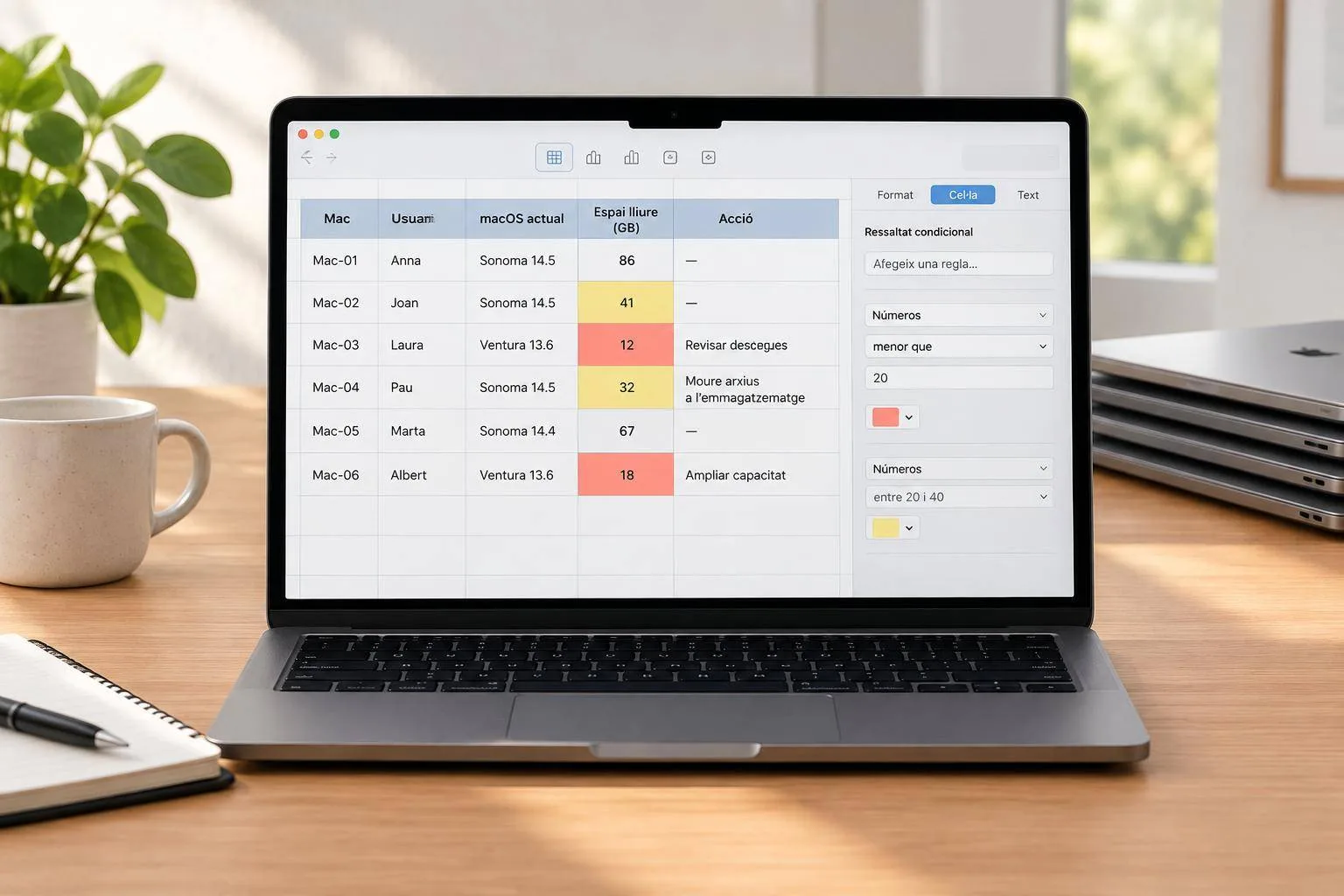
Abans d’actualitzar un grup de Macs, hi ha una pregunta petita que sovint apareix massa tard: quin d’aquests equips té prou espai lliure per completar el procés amb tranquil·litat? Si la resposta viu repartida entre correus, captures de pantalla i notes soltes, la revisió acaba depenent de la memòria de qui la fa.
Numbers pot convertir aquesta comprovació en una taula visible. El truc consisteix a fer servir el ressaltat condicional: una regla que canvia l’aspecte d’una cel·la quan el seu valor compleix una condició. En aquest cas, la condició serà tenir menys espai lliure del llindar que heu decidit per al vostre procés.
Imaginem una petita empresa que prepara sis Macs per actualitzar macOS. La persona que els revisa anota el nom de l’equip, la versió actual i els gigabytes disponibles. Vol detectar de seguida quins equips convé netejar o revisar abans de programar l’actualització.
Crea una taula nova a Numbers amb aquestes columnes: Mac, Usuari, macOS actual, Espai lliure (GB) i Acció. A la columna d’espai, escriu només xifres, com ara 86, 41 o 12. Aquesta coherència importa: Numbers pot comparar números de manera fiable i aplicar la regla sense interpretar textos diferents.
Per configurar l’avís:
- Selecciona les cel·les de la columna Espai lliure (GB) on escriuràs les dades. Pots seleccionar-ne unes quantes ara i ampliar la taula més endavant.
- A la barra lateral Format, obre la pestanya Cel·la.
- Fes clic a Ressaltat condicional i després a Afegeix una regla.
- Tria el tipus de regla per a Números i selecciona l’opció equivalent a “menor que”.
- Escriu
20com a valor de comparació. - Escull un fons vermell suau o taronja i una lletra fosca. Confirma amb Fet.
A partir d’aquí, una cel·la amb 12 quedarà destacada; una amb 41, no. Els 20 GB són només un exemple operatiu: cada organització ha d’establir el seu llindar segons la versió de macOS, les aplicacions instal·lades, els arxius locals i la política interna. Numbers no mesura l’espai del Mac; mostra amb claredat la dada que hi anoteu.
La conseqüència pràctica és simple: abans de començar una actualització, filtreu visualment la columna i tracteu els avisos com una petita cua de preparació. A Acció, podeu escriure “Revisar descàrregues”, “Moure arxius a l’emmagatzematge corporatiu” o “Ampliar capacitat”. Així, la xifra deixa de ser una observació aïllada i passa a formar part d’un procés.
Si més endavant canvieu el criteri, obriu les regles de ressaltat i editeu el valor. Numbers també permet aplicar una mateixa regla a altres cel·les combinant les regles existents. Això ajuda a mantenir el mateix criteri quan la taula creix.
Petit repte final: afegeix una segona regla per marcar en groc els equips que tinguin entre 20 i 40 GB lliures. Tindràs tres lectures immediates: vermell per revisar, groc per vigilar i cap color per continuar amb normalitat.
Per saber-ne més
Utilitzar les condicions de les cel·les al Numbers del Mac (support.apple.com)