Converteix una gravació llarga en un recorregut fàcil de consultar
Una reunió d’una hora pot contenir tres minuts que t’afecten de debò: la decisió sobre un pressupost, la data d’una entrega o una resposta que ningú no va apuntar. Quan arriba el moment de recuperar-los, obrir la gravació i avançar a ull és una petita pèrdua de temps que es repeteix massa sovint.
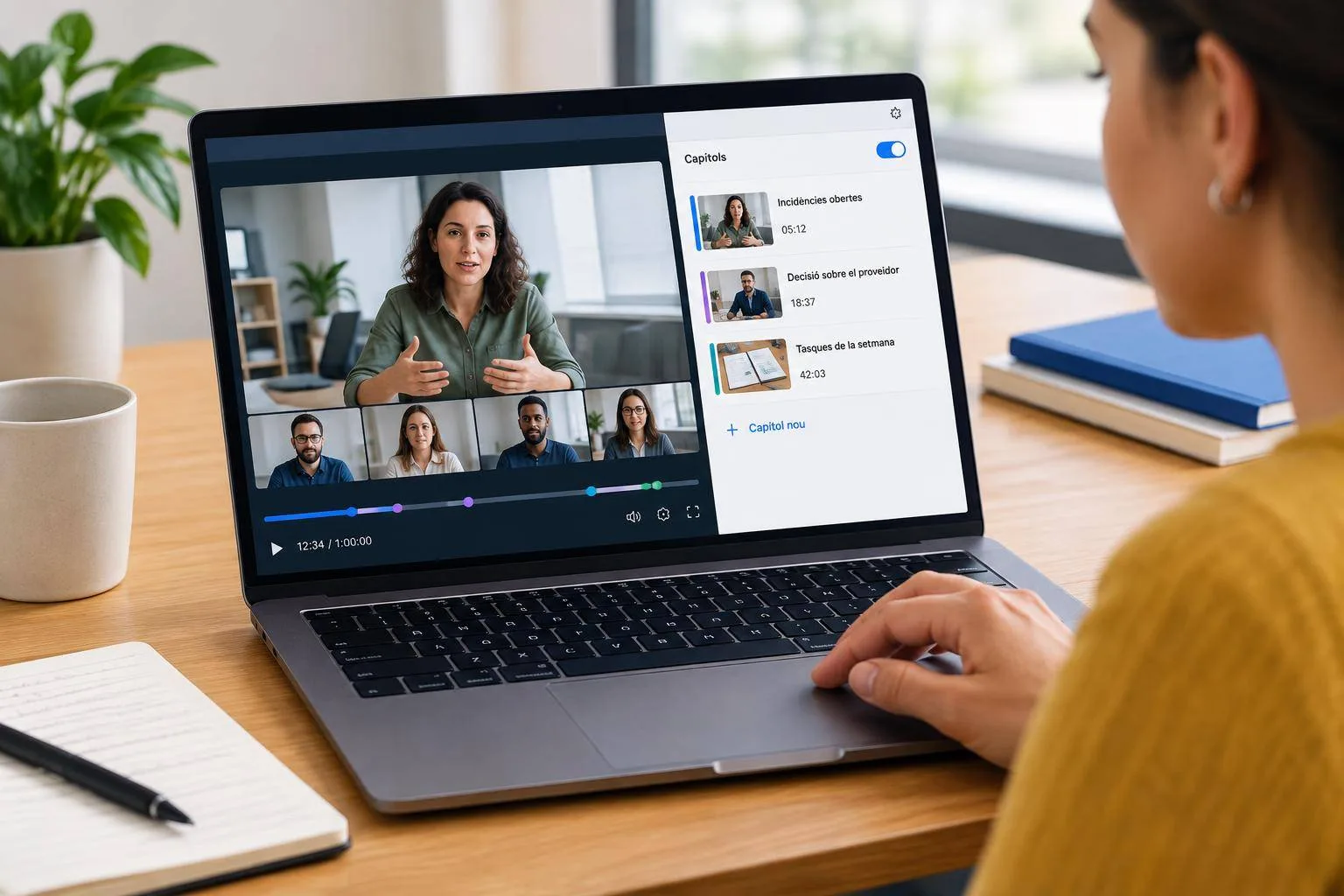
Microsoft 365 permet afegir capítols als vídeos desats a OneDrive o SharePoint. Un capítol és un punt marcat dins la barra de reproducció que porta a una secció concreta del vídeo. Funciona com l’índex d’un llibre: en lloc de recórrer tota la gravació, qui la mira pot anar directament a “Pressupost”, “Canvis de calendari” o “Properes accions”.
És especialment útil per a gravacions de reunions, sessions de formació o explicacions internes. Per exemple, la Laia coordina un projecte amb sis persones. Després de la reunió setmanal, crea tres capítols a la gravació: “Incidències obertes”, “Decisió sobre el proveïdor” i “Tasques de la setmana”. Quan un company torna de vacances, pot recuperar la decisió que necessita en segons, sense demanar un resum ni escoltar una hora de conversa.
Per fer-ho, necessites un compte laboral de Microsoft 365 i ser propietari del vídeo o tenir-hi permís d’edició. La funció s’obre des del reproductor de vídeo de Microsoft 365, integrat amb OneDrive i SharePoint.
-
Obre el vídeo des de OneDrive o SharePoint. Entra a la carpeta on es desa la gravació i fes clic al fitxer de vídeo. S’obrirà el reproductor, la pantalla des d’on pots mirar i gestionar el vídeo.
-
Ves a Configuració del vídeo. A la banda dreta del reproductor, selecciona la icona de configuració. Busca l’opció Capítols. Si no la veus, comprova que tens permís d’edició sobre el fitxer.
-
Activa la creació automàtica. Activa l’interruptor de Capítols i selecciona Genera. Microsoft analitza el vídeo i proposa divisions. El resultat pot trigar una estona, segons la durada de la gravació.
-
Revisa els títols creats. Obre el panell de Capítols. Cada capítol té un títol i un codi de temps, és a dir, el minut i segon en què comença. Canvia els noms massa genèrics per paraules que una altra persona cercaria de manera natural: “Validació del pressupost” és més útil que “Tema 2”.
-
Afegeix-ne un de manual si cal. Mou el cursor fins al moment exacte de la barra de reproducció i selecciona Capítol nou. Escriu un títol breu i desa’l amb el símbol de confirmació. Pots editar-lo més endavant si la conversa ha canviat de rumb.
Els capítols no substitueixen unes notes de reunió ben fetes. Aporten una altra cosa: mantenen el context. La persona que arriba a un punt concret pot escoltar què s’ha dit abans i entendre per què es va prendre aquella decisió. Això redueix preguntes repetides i fa que les gravacions deixin de ser un arxiu passiu.
Petit repte: tria avui una gravació de més de vint minuts, crea-hi tres capítols amb noms concrets i envia-la a una persona de l’equip. Demana-li que trobi una decisió sense avançar manualment el vídeo.