Fes visible el dispositiu, el detall o el document que estàs explicant
En una presentació tècnica, arriba un moment incòmode: la diapositiva descriu molt bé un port, un ajust, una etiqueta o un procés, però l’auditori necessita veure’l. Obrir la càmera en una altra aplicació, buscar la finestra correcta i recuperar després el fil de la projecció trenca el ritme. Al Keynote pots inserir un vídeo en directe a la mateixa diapositiva i convertir aquella explicació en una demostració controlada.
És una funció especialment útil per explicar el lliurament d’un Mac, mostrar la connexió d’un perifèric, revisar un número de sèrie imprès o ensenyar a un equip com s’ha de manipular un iPhone corporatiu. El vídeo en directe només s’activa mentre es mostra la diapositiva que el conté, de manera que la càmera no resta oberta durant tota la sessió. (support.apple.com)
Abans de començar, comprova que treballes amb una versió recent de Keynote. El manual actual d’Apple correspon al Keynote 15.4; pots revisar la versió instal·lada des de Keynote > Sobre el Keynote. Si el Mac és gestionat, valida també que la política interna permet l’ús de càmeres en reunions o demostracions. A macOS, Keynote necessita autorització a Configuració del Sistema > Privacitat i seguretat > Càmera. El llum verd al costat de la càmera confirma que està activa. (support.apple.com)
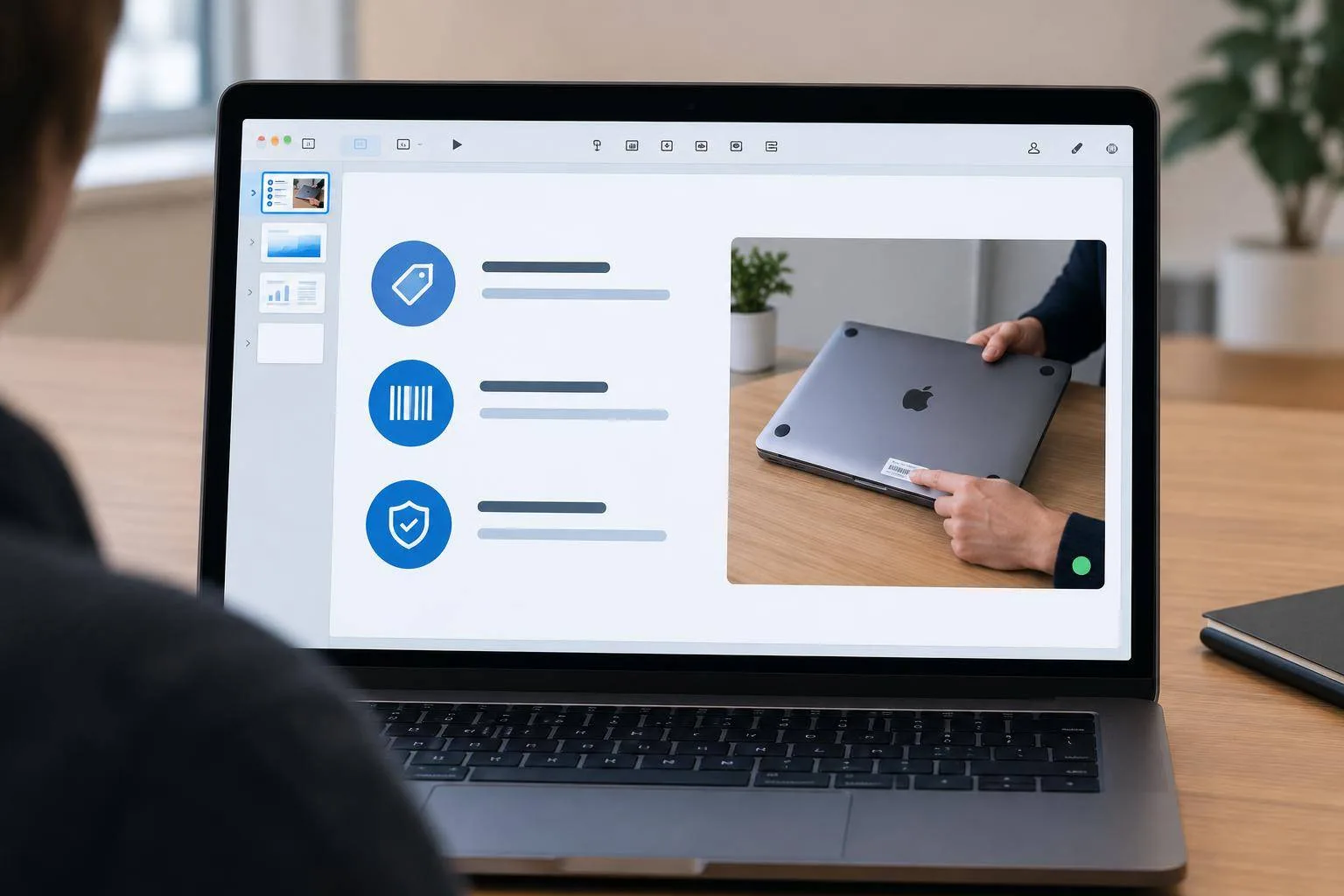
Imaginem una sessió amb responsables de diverses seus: has d’explicar com identificar un Mac preparat per al lliurament. La diapositiva conté tres criteris fixos —etiqueta d’inventari, número de sèrie i estat físic— i, a la dreta, una finestra de vídeo amb l’equip real damunt la taula. La composició evita que la demostració substitueixi el missatge: el text fixa el criteri, la càmera l’acredita.
Per muntar-la:
- Connecta l’iPhone, l’iPad o la càmera externa al Mac amb un cable. Apple indica que les fonts externes s’han de connectar per cable per enregistrar vídeo en directe. Això redueix dependències de xarxa i fa el comportament més previsible en una sala de reunions. (support.apple.com)
- Al Keynote, crea una diapositiva amb espai reservat per a la demostració. Mantén el vídeo en un lateral; si ocupa tota la diapositiva, l’auditori deixa de llegir els criteris que vols consolidar.
- Fes clic a Insereix contingut i tria Afegeix vídeo en directe. Keynote inserirà inicialment la càmera interna del Mac.
- Selecciona l’objecte de vídeo, obre la barra lateral Format > Vídeo en directe, prem Font i afegeix o selecciona la càmera connectada. Pots assignar-li un nom clar, com ara “Càmera de taula — Lliuraments”. (support.apple.com)
- Ajusta l’escala, la màscara i el radi de les cantonades. Una finestra rectangular amb marges consistents sol integrar-se millor en una plantilla corporativa que un cercle decoratiu. Prioritza la llegibilitat: enfoca el detall, evita fons amb informació sensible i prova la llum real de la sala.
- Reprodueix la presentació en una finestra i comprova la font abans de la reunió. Durant la projecció pots activar o aturar el vídeo des del control de càmera en directe. (support.apple.com)
Aquesta tècnica té límits concrets. En una projecció amb diversos presentadors, només funcionen les càmeres connectades a l’ordinador de l’amfitrió. I si la demostració requereix una vista molt propera, un suport estable per a l’iPhone acostuma a ser més valuós que qualsevol animació. La presentació guanya credibilitat quan la càmera serveix una decisió concreta.
Repte final: prepara una única diapositiva de diagnòstic amb una font de vídeo en directe i tres punts de comprovació. Assaja-la amb un company i mira si pot identificar el criteri correcte sense que l’hi hagis de repetir.
Per saber-ne més
Documentació oficial d’Apple sobre el vídeo en directe al Keynote:
https://support.apple.com/en-ca/guide/keynote/tan6a7b90433/mac