Una revisió curta per trobar pendents, preguntes i decisions dins les notes
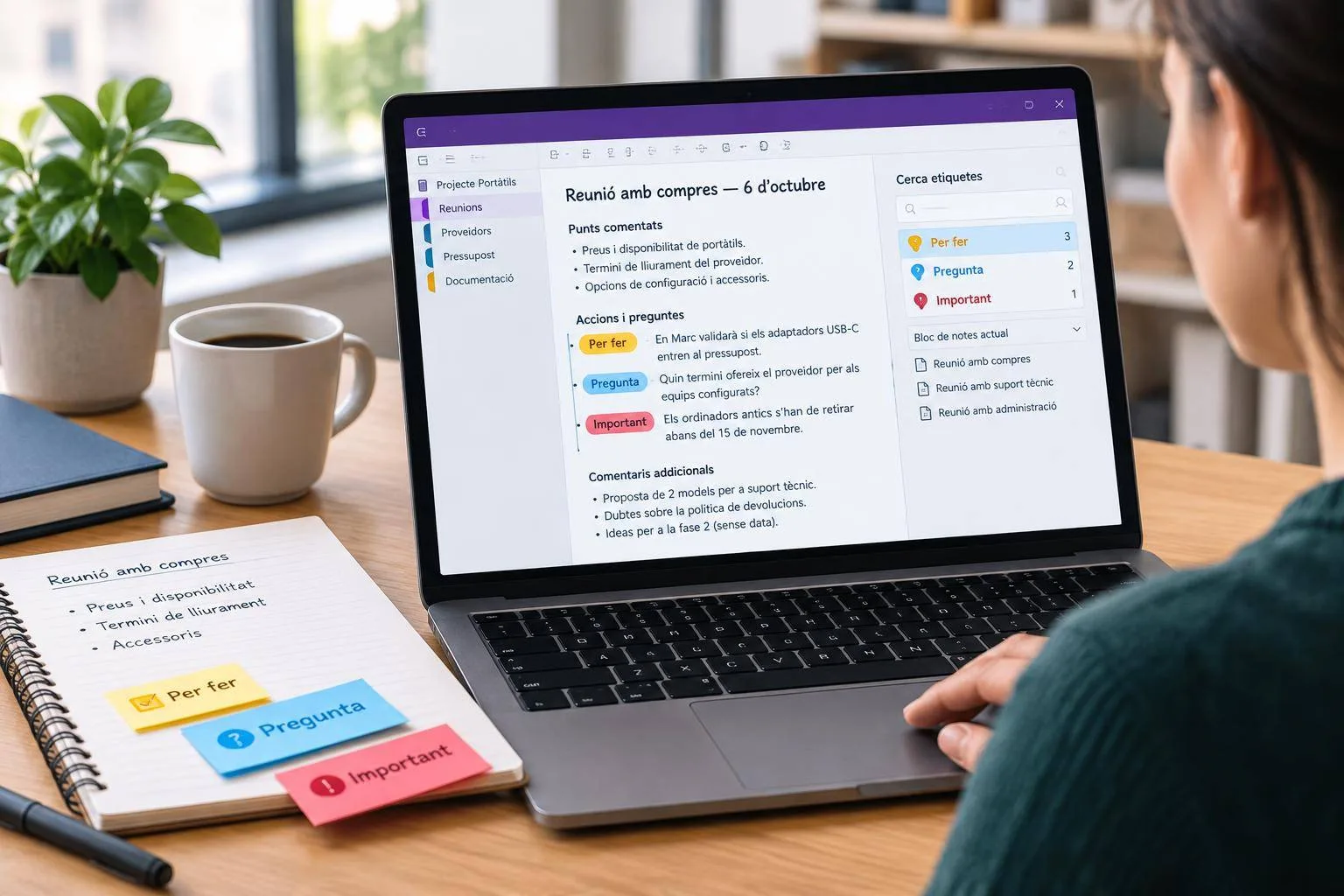
Després de tres o quatre reunions, les notes d’un projecte comencen a assemblar-se a un bon magatzem: tot hi és, però trobar el que encara espera resposta reclama una estona que ningú no tenia prevista. Hi ha una pregunta del client en una pàgina, una decisió pendent en una altra i una acció que algú va pronunciar ràpidament abans d’acomiadar-se.
OneNote ja conserva aquest context. El pas útil consisteix a marcar les línies que exigeixen seguiment amb etiquetes i revisar-les juntes. Així s’evita una decisió petita però repetitiva: haver de rellegir totes les notes per decidir què continua obert.
Imaginem la Júlia, que coordina la renovació dels portàtils d’una empresa. Durant la setmana pren notes de reunions amb compres, suport tècnic i administració. No vol traslladar cada frase a una llista de tasques: moltes són antecedents, xifres provisionals o idees que encara han de madurar. En canvi, sí que necessita distingir tres tipus de línia: allò que ha de fer algú, allò que cal aclarir i allò que condiciona una decisió.
A OneNote pot aplicar etiquetes a una línia concreta o a un paràgraf. Les etiquetes Per fer, Pregunta i Important solen ser suficients per començar. La documentació de Microsoft confirma que serveixen per prioritzar, classificar i recuperar fragments de notes més endavant. (support.microsoft.com)
Un flux de cinc minuts al final de cada reunió
-
Escriu la nota sense complicar-la. Mantén el títol de la pàgina clar: “Reunió amb compres — 6 d’octubre”, per exemple. Les notes han de conservar qui va dir què i en quin context.
-
Etiqueta només les frases que mouen feina. A la línia “En Marc validarà si els adaptadors USB-C entren al pressupost”, aplica Per fer. A “Quin termini ofereix el proveïdor per als equips configurats?”, aplica Pregunta. A “Els ordinadors antics s’han de retirar abans del 15 de novembre”, aplica Important.
-
Escriu l’acció amb responsable i resultat. “Marc valida adaptadors” resulta ambigu. “Marc confirma amb finances si la partida cobreix 40 adaptadors USB-C” permet comprovar si la feina està acabada.
-
Revisa les etiquetes abans de preparar la reunió següent. A l’aplicació d’escriptori de OneNote per a Windows, ves a Inici > Cerca etiquetes. El panell mostra les notes marcades i permet limitar la cerca al bloc de notes actual, una precaució pràctica si treballes amb diversos projectes. També pots crear una pàgina de resum amb els resultats. (support.microsoft.com)
-
Tanca o retira l’etiqueta quan el tema deixi de requerir seguiment. La nota es conserva; simplement deixa de contaminar la revisió de pendents.
Aquest sistema funciona perquè separa dues coses que sovint barregem: documentar una conversa i gestionar el que aquella conversa activa. OneNote manté la primera; les etiquetes fan visible la segona. La Júlia arriba a la reunió de divendres amb una pàgina de resum: tres respostes pendents, dues accions en curs i una data crítica. Sense perseguir pàgines antigues.
Hi ha un matís important: la cerca d’etiquetes i la creació de pàgines de resum tenen capacitats diferents segons l’aplicació. La pàgina de resum descrita aquí requereix l’aplicació d’escriptori de OneNote per a Windows; al web pots etiquetar notes, però Microsoft remet a l’aplicació d’escriptori per revisar-les en resum. (support.microsoft.com)
Repte d’avui
Obre les notes de l’última reunió que hagis tingut. Marca tres línies amb Per fer, Pregunta o Important i cerca-les abans d’acabar l’esmorzar. Si el resultat encara és massa llarg, el problema acostuma a ser una etiqueta aplicada a frases massa vagues, no pas l’eina.