Demana documents a clients o companys amb un enllaç d’entrada
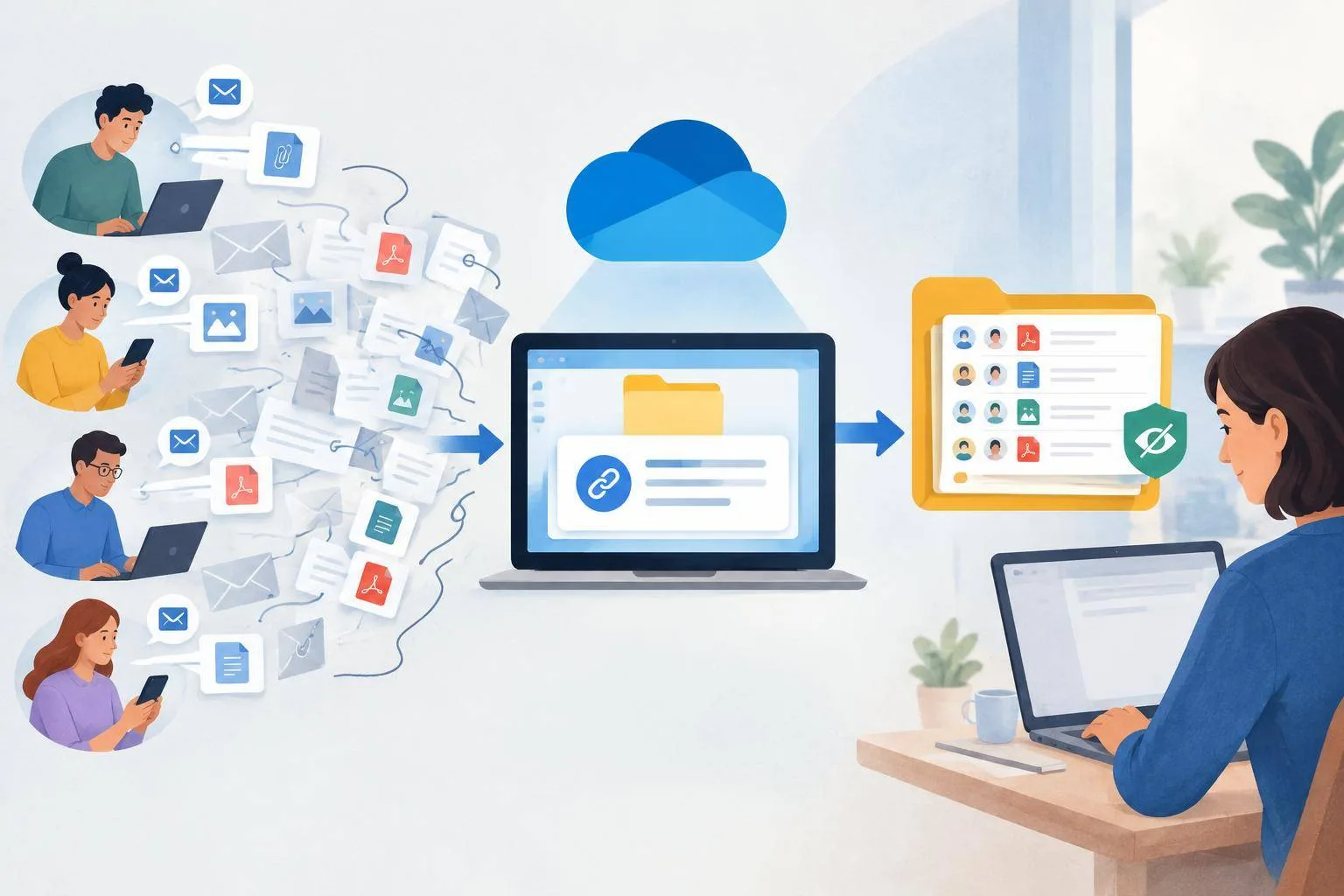
Hi ha una escena repetida en moltes feines: cal reunir pressupostos, fotografies, justificants o documents d’un grup de persones. Arriben per correu, amb noms poc clars i en fils diferents. Algú envia una versió corregida. Una altra persona respon al missatge equivocat. Al cap d’uns dies, la carpeta final sembla una taula després d’un dinar llarg.
OneDrive ofereix una manera més ordenada de fer aquesta recollida: la sol·licitud d’arxius. És un enllaç que permet a altres persones pujar documents dins d’una carpeta que tu has triat. Qui rep l’enllaç pot entregar-hi fitxers, però no pot veure què hi ha a la carpeta, ni descarregar-ne res, ni saber qui més hi ha participat. Això separa bé dues accions que sovint barregem: entregar un document i accedir a un espai compartit.
Imagina que la Júlia, responsable d’administració d’una petita entitat, ha de recollir les factures dels proveïdors per tancar el trimestre. En lloc d’enviar deu correus demanant adjunts, crea una carpeta anomenada «Factures tercer trimestre» i comparteix una sol·licitud. Cada proveïdor rep el mateix enllaç, puja el seu arxiu i la Júlia el troba directament al lloc previst.
Per fer-ho, parteix d’un compte de OneDrive per a la feina o l’escola. La funció ha d’estar habilitada per l’administrador de Microsoft 365 de la vostra organització; si no veus l’opció Sol·licita arxius, és probable que calgui demanar-li que la configuri.
-
Obre OneDrive al navegador amb el teu compte de feina o d’estudis. OneDrive és l’espai personal de fitxers dins de Microsoft 365. A la secció Els meus fitxers, crea una carpeta nova amb un nom que expliqui el seu propòsit, com ara «Documents candidatura abril».
-
Selecciona la carpeta fent clic al cercle que apareix al costat del seu nom. A la barra superior, tria Sol·licita arxius. Aquesta opció crea un accés d’entrada, no una carpeta compartida convencional.
-
Escriu què demanes al quadre de descripció. Val més una indicació concreta que un títol genèric: «Puja el currículum en PDF i una còpia del document d’identitat». Aquest text és el que veurà la persona abans de pujar el fitxer.
-
Prem Següent i copia l’enllaç. Pots enganxar-lo en un correu, en un missatge de Teams o enviar-lo des de la mateixa pantalla introduint les adreces electròniques dels destinataris. Les persones que el reben poden pujar arxius encara que no tinguin OneDrive.
-
Revisa la carpeta quan arribin els documents. OneDrive t’avisarà per correu quan algú faci una entrega. Els fitxers queden reunits en aquella carpeta i OneDrive afegeix un prefix per ajudar-te a identificar qui els ha pujat. Si dues persones envien un document amb el mateix nom, el sistema en conserva tots dos.
Quan la recollida s’hagi acabat, elimina l’enllaç de sol·licitud des de Administra l’accés de la carpeta. Així evites que continuïn entrant documents fora de termini. Aquesta petita acció també converteix la carpeta en un registre més net: allò que hi ha dins respon a una petició concreta i a un període definit.
Petit repte: crea avui una carpeta de prova i envia’t l’enllaç a un correu personal. Puja-hi un PDF des del mòbil. En dos minuts veuràs si aquesta via et pot estalviar la propera ronda d’adjunts.