Força que macOS torni a preguntar abans de perdre una hora revisant configuracions
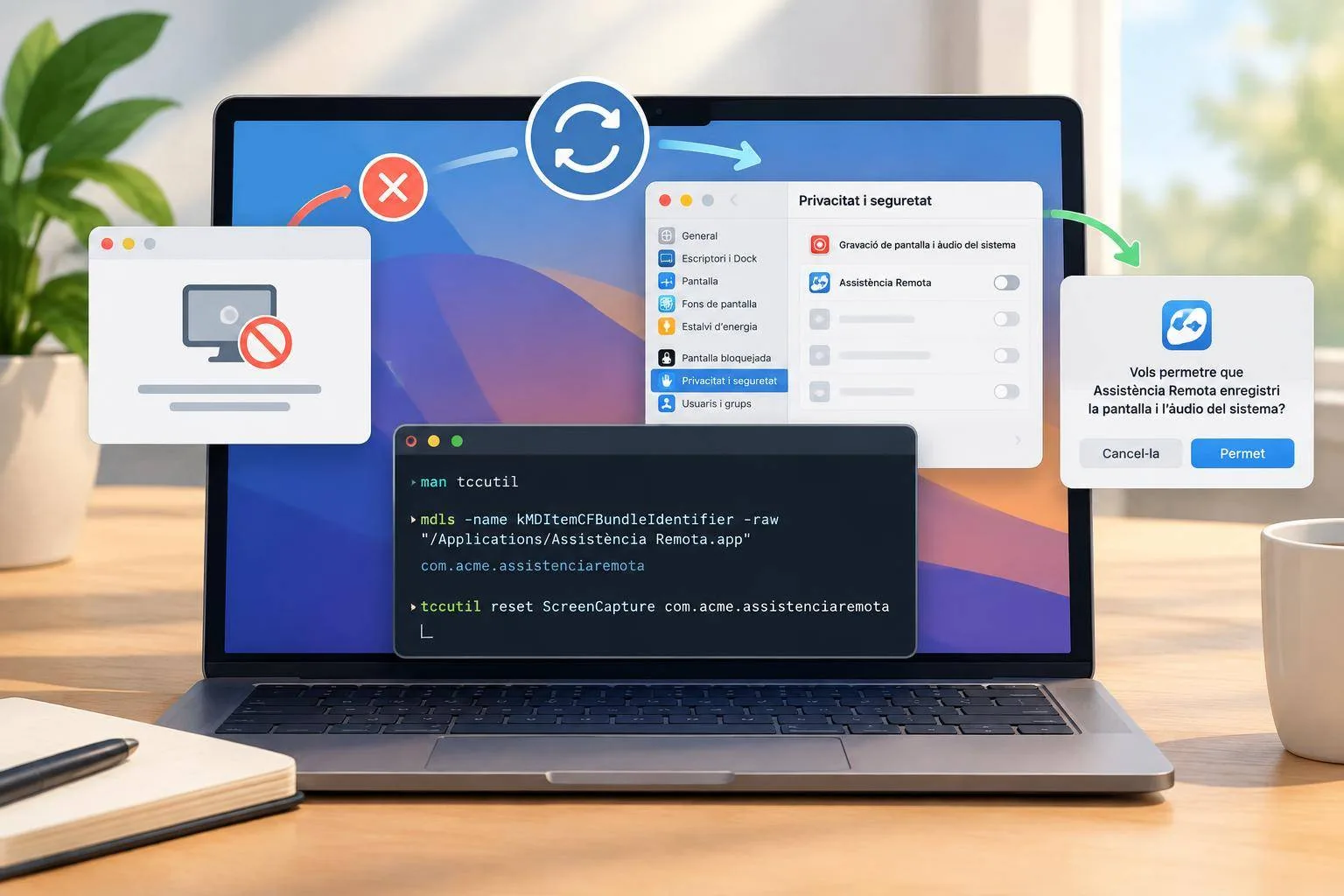
Una eina interna per assistir un client comparteix la finestra equivocada, la persona tanca el diàleg de permís massa de pressa o una versió de prova queda marcada amb una denegació antiga. Després, l’app prova de capturar la pantalla i falla sense cap pista útil. Obrir Configuració del Sistema ajuda, però quan cal reproduir una incidència amb precisió convé reiniciar només aquella decisió, per a aquella app i per al compte actual.
macOS conserva les autoritzacions de privacitat mitjançant TCC. La utilitat tccutil permet esborrar-les perquè el sistema torni a mostrar el diàleg quan l’aplicació reclami el recurs. Apple documenta ScreenCapture com el servei de gravació de pantalla i explica que, sense sudo, l’acció afecta el compte d’usuari actual. (developer.apple.com)
El cas és especialment útil si administres una app corporativa de suport remot, gravació de demostracions o assistència tècnica. Parteix d’un principi important: reiniciar un permís no concedeix accés. Només elimina la decisió desada. La persona que utilitza el Mac haurà de confirmar-la de nou.
Abans de començar, tanca completament l’aplicació afectada. No cal Homebrew ni les Command Line Tools de Xcode: tccutil forma part de macOS. Confirma que existeix al teu sistema amb:
man tccutil
Aquesta ordre no modifica res; obre el manual local. És una comprovació senzilla, però evita escriure ordres sobre suposicions, sobretot en Macs amb versions antigues de macOS o entorns molt restringits.
Ara identifica el bundle identifier real de l’app. El nom visible al Finder no serveix com a identificador fiable. Per exemple, si l’eina és a Aplicacions:
mdls -name kMDItemCFBundleIdentifier -raw "/Applications/Assistència Remota.app"
mdls llegeix metadades de Spotlight; no toca el paquet de l’aplicació. El resultat podria ser com.acme.assistenciaremota. Copia’l tal com apareix. Si obtens (null), revisa el camí: potser l’app viu dins una carpeta d’usuari, una imatge de disc o un directori de proves.
Amb l’identificador localitzat, elimina únicament la decisió de gravació de pantalla:
tccutil reset ScreenCapture com.acme.assistenciaremota
reset esborra el registre TCC corresponent; ScreenCapture acota el recurs, i el tercer argument limita l’operació a aquesta app. No altera permisos de càmera, micròfon, accessibilitat ni fitxers. Tampoc desinstal·la l’app ni modifica la seva signatura. Si l’ordre acaba sense missatge, continua amb la comprovació funcional: obre l’app, inicia exactament l’acció que requereix capturar la pantalla i espera el nou avís de macOS.
Després, verifica la decisió a Configuració del Sistema > Privacitat i seguretat > Gravació de pantalla i àudio del sistema. Allà pots veure l’app i activar o desactivar l’accés. Apple manté aquest panell com a punt de control explícit per a la gravació de pantalla i d’àudio. (support.apple.com)
Evita aquesta variant durant una prova normal:
sudo tccutil reset ScreenCapture
Afecta tots els comptes locals i totes les apps que hagin reclamat aquest servei. En un Mac compartit o gestionat, converteix un diagnòstic acotat en una interrupció per a més persones. Treballa primer amb l’identificador concret; només amplia l’abast quan tinguis una incidència reproduïble i un motiu clar.
Petit repte final: repeteix el procediment amb una app de proves i documenta tres dades al tiquet: l’identificador del paquet, l’hora exacta del reset i el resultat de la nova petició. Aquesta traça curta separa una denegació de TCC d’un error real de l’aplicació.