Automatitza el context de treball amb Enfocament i grups de pestanyes
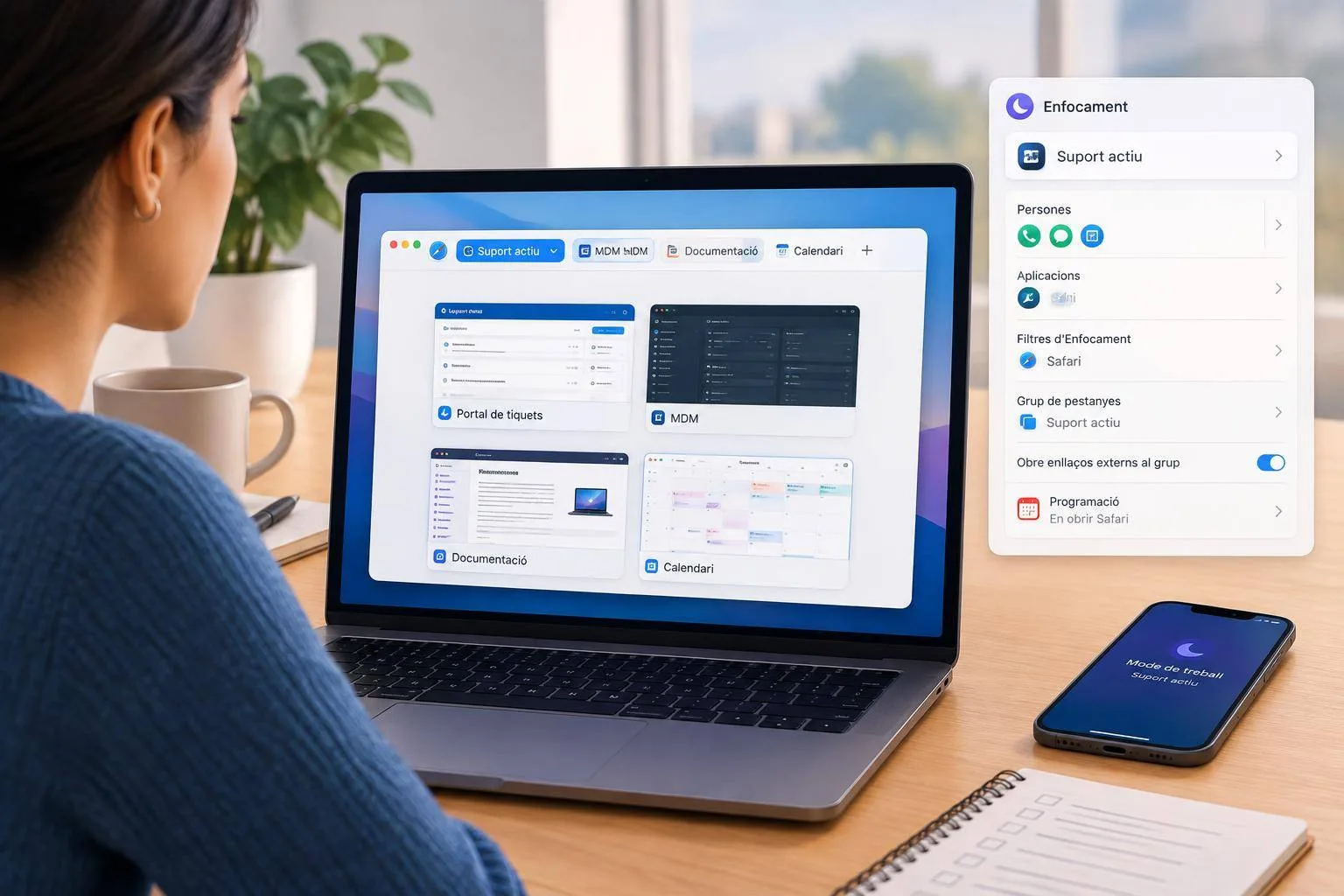
Hi ha dies en què Safari s’obre per consultar una incidència i, dos minuts després, la finestra acumula documentació, correu web, una cerca personal i tres pestanyes que ja no recordes per què hi són. El problema no és només l’ordre visual. Cada pestanya porta un context diferent, i el Mac et convida a canviar de tema abans que hagis acabat el primer.
A macOS 27 pots lligar un Enfocament a un grup de pestanyes de Safari. Quan actives aquell Enfocament, Safari mostra el grup escollit; a més, pots decidir si els enllaços externs s’obren dins d’aquell mateix grup. El resultat és útil per separar una franja de treball concreta sense haver de tancar res ni reconstruir l’espai cada vegada.
Imagina una responsable de suport que comença cada matí revisant els avisos de servei. Necessita el portal de tiquets, la consola del MDM, la documentació del fabricant i el calendari d’intervencions. També rep missatges i correus, però només alguns requereixen resposta immediata. En lloc d’obrir-ho tot a mà, prepara un context anomenat Suport actiu.
Abans de començar, crea a Safari un grup de pestanyes amb les pàgines que consultes realment en aquesta franja. Val més mantenir-lo curt: quatre o cinc accessos vius acostumen a servir més que vint referències que mai no tornes a obrir. Si una web requereix autenticació, comprova que la sessió es conserva com esperes; l’Enfocament selecciona el grup, però no substitueix les polítiques de sessió de cada servei.
Després configura el flux:
- Obre Configuració del Sistema > Enfocament i crea un Enfocament nou, per exemple, Suport actiu.
- Defineix les persones i aplicacions que poden interrompre’t. Per a una guàrdia, potser hi inclouràs Telèfon, Missatges o l’eina de gestió d’incidències. Mantén fora els avisos informatius que pots revisar més tard.
- A Filtres d’Enfocament, prem Afegeix filtre i tria Safari.
- Selecciona el grup de pestanyes Suport actiu.
- Activa l’opció perquè els enllaços externs s’obrin al grup de pestanyes de l’Enfocament. Així, un enllaç que arribi des d’un avís o una aplicació de treball no acaba perdut entre la navegació personal.
- A Estableix una programació, crea una automatització basada en una aplicació si vols que l’Enfocament s’activi en obrir Safari. També pots establir una franja horària si el teu torn té un inici i un final previsibles.
Aquesta automatització té un matís important: l’Enfocament associat a una aplicació s’activa quan l’obres i es desactiva quan la tanques o canvies a una altra aplicació. Si alternes constantment Safari amb una eina d’escriptori, una programació horària pot encaixar millor amb la teva manera de treballar. Prova les dues opcions durant uns dies abans de fixar-ne una.
Si tens activat Compartir entre dispositius, l’estat de l’Enfocament pot arribar als altres dispositius Apple vinculats. Revisa-ho si vols que el teu iPhone també silenciï avisos durant aquella estona; per a algunes persones és coherència, per a d’altres és una absència massa ampla.
Petit repte final: crea un segon Enfocament de quinze minuts per preparar reunions. Limita Safari a un grup amb l’ordre del dia, el document compartit i la fitxa del client. Quan acabis, valora si has obert menys pestanyes i si has conservat millor el fil de la conversa.