Retira, renova i documenta les credencials compartides des del Mac
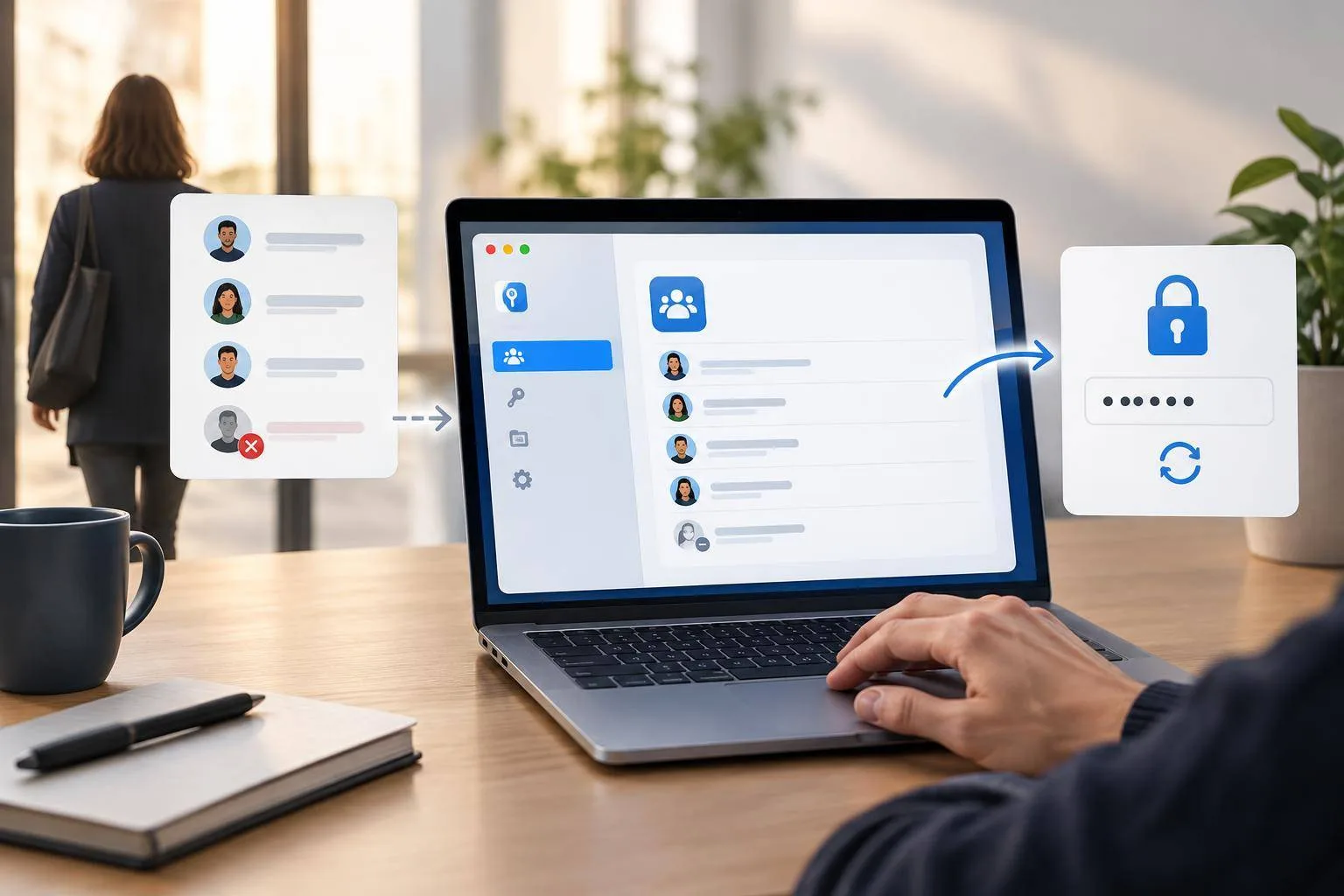
Hi ha una escena que es repeteix massa: una persona deixa l’equip, algú l’elimina d’un grup de contrasenyes i tothom respira tranquil. El compte compartit continua funcionant, aparentment tot està resolt. Però aquella contrasenya pot haver quedat escrita, copiada o desada en un altre gestor. Retirar l’accés del grup és només el primer moviment; renovar la credencial és el que tanca realment el cercle.
L’app Contrasenyes del Mac permet crear grups compartits per a contrasenyes, claus i comptes d’inici de sessió amb Apple. La persona que crea el grup en controla els membres, mentre que totes les persones integrants poden modificar les credencials compartides. Aquest detall importa: un grup és útil per a accessos operatius concrets, com ara el compte d’una plataforma de reserves o un perfil de xarxes corporatives, sempre que l’equip accepti una responsabilitat compartida sobre aquell accés. (support.apple.com)
Imaginem un cas realista. La Júlia gestionava el compte compartit d’una eina de suport al client des del seu Mac. Divendres acaba la relació laboral. El seu responsable l’elimina del grup de Contrasenyes dilluns al matí, però conserva la mateixa clau “per no interrompre el servei”. La decisió estalvia dos minuts i obre una incertesa que ningú pot mesurar. La Júlia potser no conserva cap còpia; potser sí. El procés correcte evita haver de confiar en la memòria, la bona voluntat o les captures antigues.
Abans de començar, comprova que les persones que encara necessiten l’accés apareixen als Contactes i disposen d’un dispositiu compatible. Apple indica que els grups compartits requereixen iOS 17, iPadOS 17 o macOS 14, o posteriors; per compartir comptes d’“Iniciar sessió amb Apple”, cal iOS 18, iPadOS 18 o macOS 15, o posterior. (support.apple.com)
Al Mac que administra el grup, segueix aquest flux:
-
Obre Contrasenyes i entra al grup compartit corresponent des de la barra lateral. Revisa primer que no hi hagi altres comptes barrejats: cada grup hauria de respondre a una funció clara, com ara “Atenció al client” o “Màrqueting”, no a un calaix de sastre.
-
Fes clic a Gestiona i elimina la persona que ja no ha de conservar accés. Només qui va crear el grup pot modificar-ne els membres, de manera que convé evitar que aquesta figura sigui una persona que també està a punt de sortir de l’organització. (support.apple.com)
-
Obre el lloc web o l’app del servei i canvia la contrasenya directament al proveïdor. Crea una contrasenya nova, exclusiva i llarga. Si el servei permet claus d’accés, valora-les per reduir la dependència d’una contrasenya que diverses persones coneixen.
-
Actualitza la credencial dins del mateix grup de Contrasenyes i prova l’inici de sessió en una finestra privada o en un altre Mac autoritzat. Aquesta comprovació descobreix de seguida errors de sincronització, camps d’usuari equivocats o una sessió antiga que amagava el problema.
-
Registra en el vostre procediment intern quin compte s’ha renovat, qui n’és responsable i quan toca revisar-lo. No hi anotis la contrasenya: deixa-hi el context operatiu.
Apple recomana canviar les contrasenyes o claus després de deixar de compartir-les, precisament perquè una altra persona podria haver-ne conservat una còpia. (support.apple.com) Aquesta pauta també serveix quan s’elimina algú d’un grup.
Petit repte final: tria avui un únic compte compartit del teu equip. Identifica’n el propietari operatiu, comprova qui integra el grup i pregunta’t si podries revocar-ne l’accés i renovar-ne la clau en quinze minuts. Si la resposta és difusa, ja tens el proper procés a ordenar.
Per saber-ne més
Compartir contrasenyes o claus amb persones de confiança al Mac