Recull una resposta clara en lloc d'allargar un fil de correus
Hi ha decisions petites que s’allarguen massa: triar l’hora d’una reunió, escollir quin dels tres proveïdors cal contactar primer o saber qui assistirà a una formació. Algú envia un correu, apareixen respostes repartides entre fils, xats i reaccions, i al final encara cal rellegir-ho tot per comptar-les.
Microsoft Forms serveix per concentrar aquestes respostes en un sol lloc. Un formulari és una pàgina amb preguntes que altres persones poden respondre des d’un enllaç. Per a decisions senzilles, una pregunta de tipus Elecció permet presentar diverses opcions i comptar-les automàticament. Forms desa el formulari mentre el prepares i mostra un resum de les respostes a mesura que arriben. (support.microsoft.com)
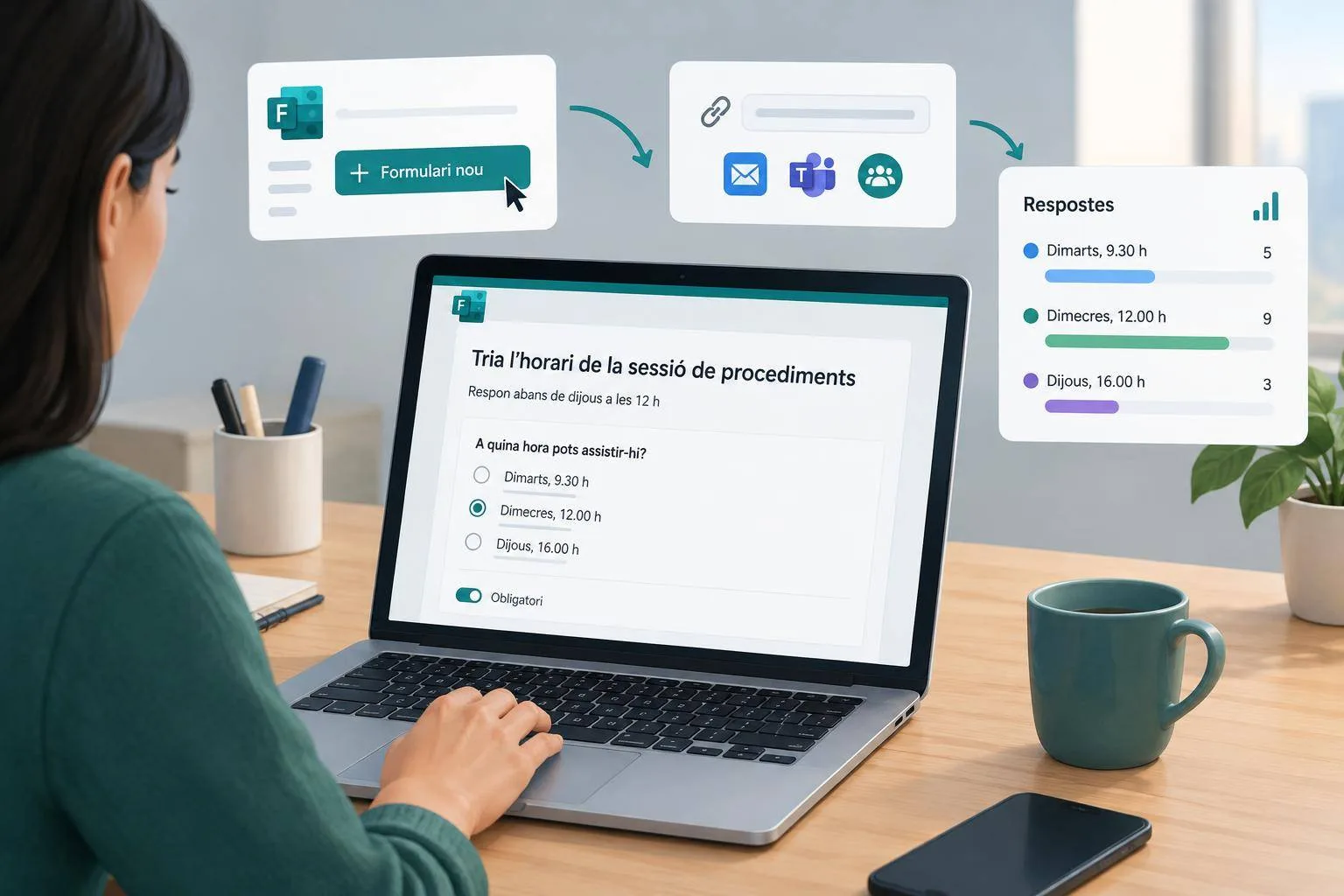
Imaginem que la Marta ha de fixar una sessió interna de 45 minuts per explicar un canvi de procediment. En lloc d’enviar tres propostes d’horari per correu i perseguir respostes, crea un formulari amb una única pregunta: «Quina franja et va millor?».
-
Obre Microsoft Forms. Entra a
forms.office.comamb el teu compte de feina o d’estudis de Microsoft 365. A la pàgina inicial, selecciona Formulari nou. Si no veus l’aplicació, comprova primer que has iniciat sessió amb el compte de l’organització. (support.microsoft.com) -
Posa-li un títol que expliqui l’acció. Escriu, per exemple, «Tria l’horari de la sessió de procediments». A sota, afegeix una frase breu: «Respon abans de dijous a les 12 h». El límit temporal evita que el formulari quedi obert indefinidament i ajuda les persones a entendre quan es prendrà la decisió.
-
Crea una pregunta d’elecció. Prem Afegeix-ne una de nova i selecciona Elecció. Escriu la pregunta: «A quina hora pots assistir-hi?». Incorpora tres opcions concretes: «Dimarts, 9.30 h», «Dimecres, 12.00 h» i «Dijous, 16.00 h». Activa l’opció Obligatori perquè cada resposta inclogui una tria. Les preguntes d’elecció són adequades quan les alternatives ja estan definides. (support.microsoft.com)
-
Revisa’l abans de compartir-lo. Selecciona Previsualització, la vista que et deixa comprovar com veuran el formulari les altres persones. Canvia entre ordinador i mòbil. Llegeix la pregunta com si fossis qui l’ha de respondre: s’entén en cinc segons?, les hores són correctes?, falta alguna opció realista? Després, torna a l’edició amb Enrere. (support.microsoft.com)
-
Decideix qui hi pot participar i envia l’enllaç. Prem Recull respostes. Pots limitar l’accés a les persones de la teva organització o, si la consulta ho requereix, permetre respostes de qualsevol persona amb l’enllaç. Copia’l i enganxa’l al canal de Teams o al correu on l’equip ja treballa. Les opcions d’accés defineixen qui podrà obrir i contestar el formulari. (support.microsoft.com)
Quan arribi el termini, obre el formulari i entra a Visualitza les respostes. Hi trobaràs el recompte per opció. La Marta podrà comunicar l’horari escollit amb una frase senzilla: «La sessió serà dimecres a les 12.00 h; és la franja amb més respostes». La decisió conserva un rastre visible i ningú ha de deduir què s’ha comptat.
Aquesta funció requereix que Microsoft Forms estigui disponible a la llicència i habilitat per la vostra organització. Si comparteixes informació interna, limita les respostes a l’organització; un enllaç obert es pot reenviar.
Petit repte: abans d’acabar l’esmorzar, crea un formulari amb dues opcions per resoldre una decisió real d’aquesta setmana. Comparteix-lo amb tres persones i fixa una hora concreta per tancar-lo.