Filtra documents per identificar el registre correcte en pocs segons
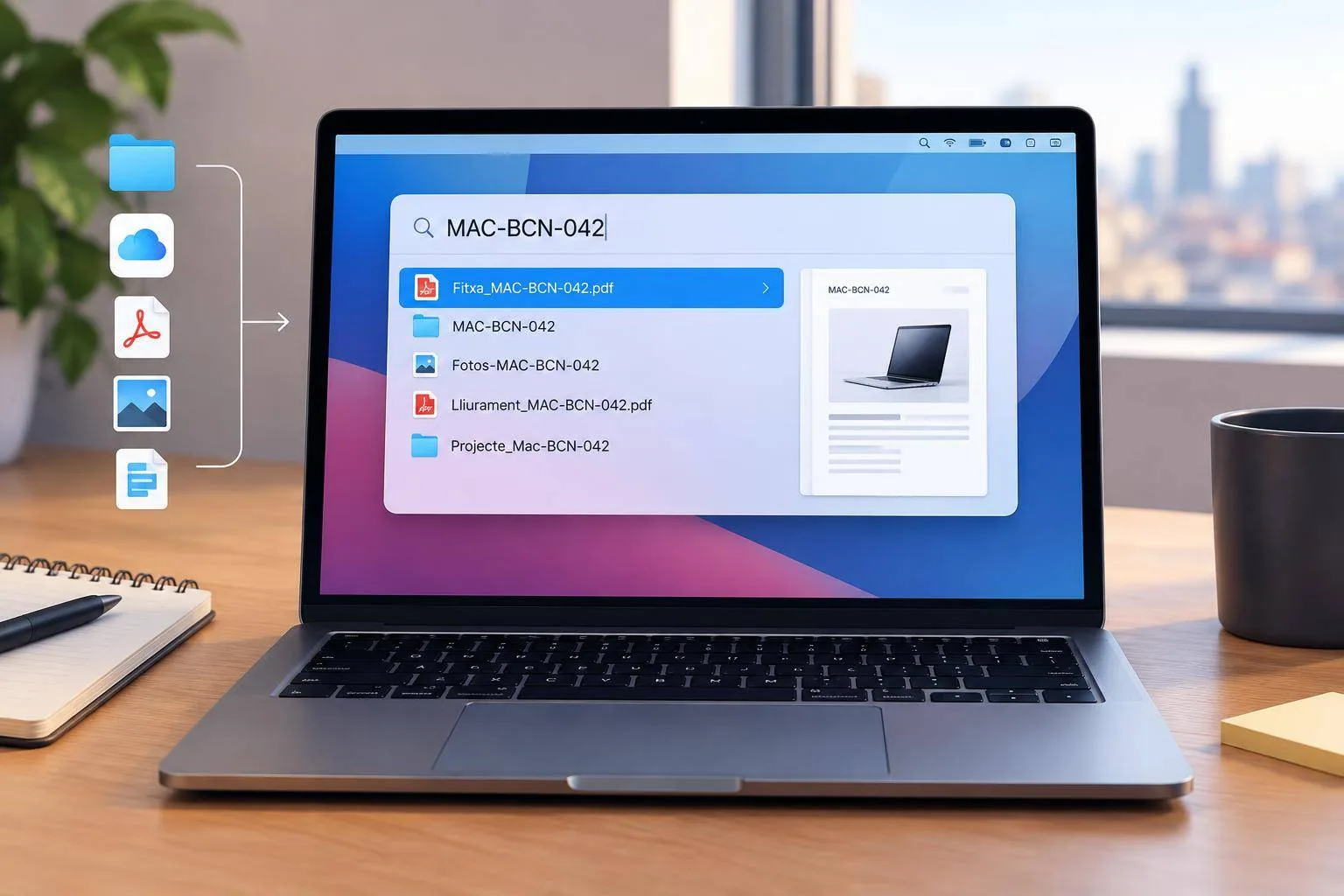
En el moment de lliurar un Mac, sovint falta una peça petita i important: la fitxa concreta d’aquell equip. Pot estar a l’iCloud Drive, en una carpeta de projectes o entre documents amb noms semblants. Obrir el Finder, recordar on era la carpeta i recórrer-ne l’arbre funciona, però obliga a reconstruir una decisió antiga sota pressió.
Spotlight és el cercador integrat del Mac. Cerca aplicacions, arxius i altres continguts indexats, és a dir, continguts que macOS ha catalogat perquè es puguin localitzar ràpidament. Per a una gestió ordenada de dispositius, la clau consisteix a cercar amb l’identificador estable de l’equip —per exemple, MAC-BCN-042— i limitar la cerca als arxius que realment vols revisar. (support.apple.com)
Aquest truc segueix la interfície documentada per Apple per a macOS 27. En versions anteriors de macOS, algun nom de menú o categoria pot variar. No cal instal·lar cap eina ni disposar de permisos d’administrador. Sí que cal haver iniciat sessió al Mac i conservar la fitxa en una ubicació que Spotlight no hagi exclòs de la cerca.
Imaginem una situació habitual: has de preparar el Mac MAC-BCN-042 per a una nova persona de l’equip. Abans, vols comprovar quin document de lliurament correspon a aquell dispositiu i obrir-ne la carpeta per completar la revisió final.
-
Prem Ordre + barra espaiadora. S’obrirà Spotlight, sense apartar les mans del teclat.
-
Prem Ordre + 2 per activar el mode Arxius. Aquest pas evita que una coincidència en un correu, una nota o un esdeveniment et desviï del document que busques.
-
Escriu l’identificador complet, per exemple
MAC-BCN-042. Si la vostra organització manté una convenció coherent per als noms d’equip, aquest codi es converteix en una coordenada: serveix per trobar la fitxa, les fotografies d’inventari, un PDF signat o altres registres relacionats. -
Si només busques el document final en PDF, escriu
kind:pdf MAC-BCN-042. També pots escriure/PDFi confirmar-ho amb Retorn per restringir la cerca a aquest tipus d’arxiu. Spotlight admet filtres per tipus, entre els quals hi ha PDF, carpetes, imatges i presentacions. (support.apple.com) -
Selecciona un resultat amb les fletxes i prem la barra espaiadora. La Vista Ràpida mostra el document sense obrir cap aplicació. Comprova el número de sèrie, la persona destinatària o la data de lliurament. Quan el document sigui el correcte, mantén premuda la tecla Ordre sobre el resultat per localitzar-lo al Finder. (support.apple.com)
Aquest últim gest tanca el cercle: Spotlight resol la localització; el Finder t’ensenya el context. Pots veure si la fitxa conviu amb el justificant, les captures de configuració o la carpeta d’aquell projecte, i actuar des d’allà amb més criteri.
Si no apareix cap resultat, revisa primer el nom introduït. Les cometes permeten cercar una frase exacta. Després, ves a Configuració del Sistema > Spotlight i comprova que les categories d’arxius estiguin actives. A Privacitat de la cerca, verifica també que la carpeta o el disc on deses les fitxes no consti com a exclòs. Apple permet excloure carpetes i discos, una decisió útil per a dades sensibles o volums externs, però que afecta directament allò que Spotlight pot trobar. (support.apple.com)
Petit repte final: tria un Mac real del vostre inventari, cerca’n l’identificador amb Spotlight i obre la fitxa correcta sense tocar el Finder fins al darrer pas. Si tardes més de mig minut, observa què ha fallat: el codi, el tipus de document o la ubicació. Aquesta observació acostuma a revelar una millora possible en el procés de registre.