Prepara des del Mac les ubicacions d’un desplegament i porta-les al mòbil amb criteri
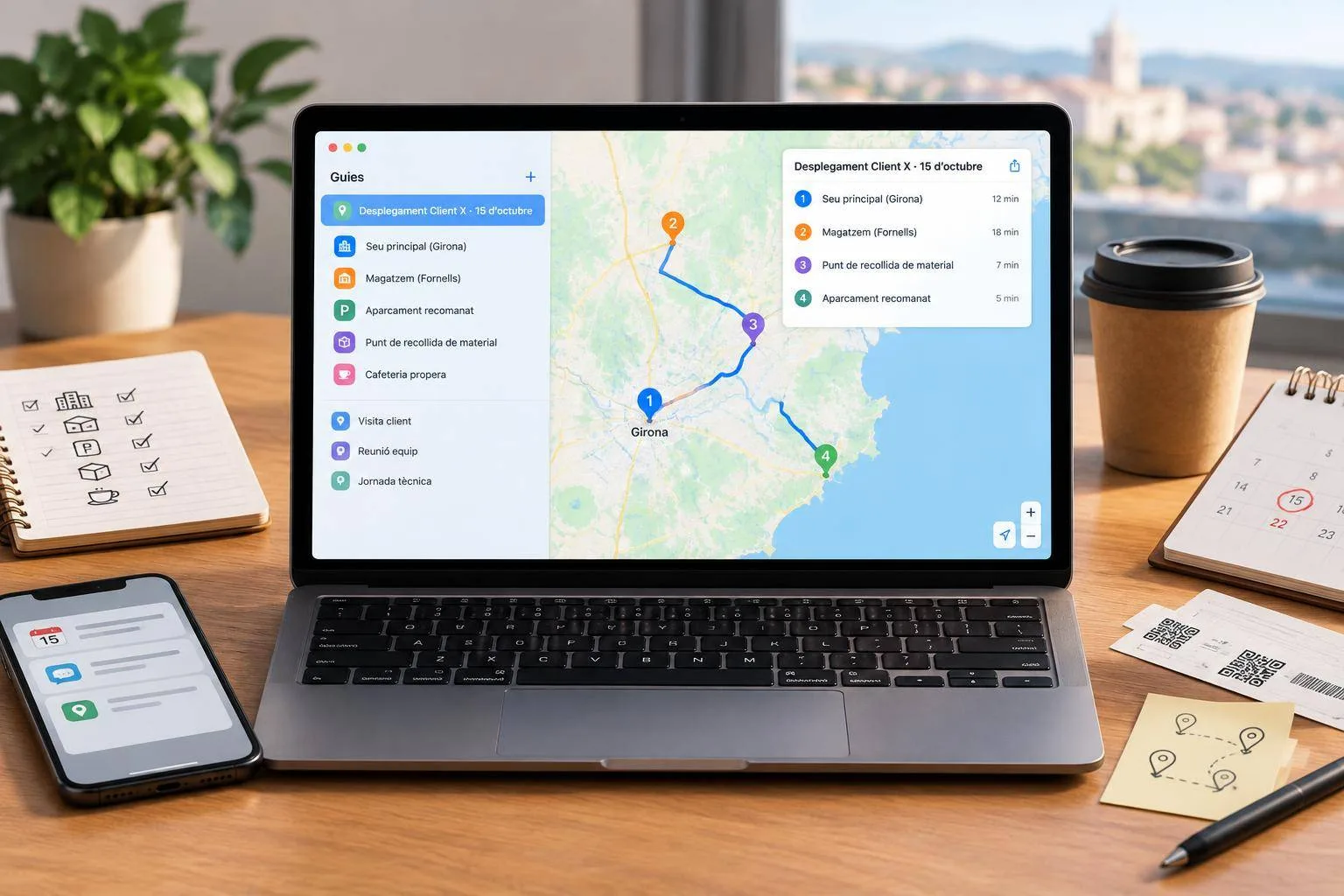
Una visita tècnica amb diversos punts acostuma a començar amb una llista aparentment innocent: seu principal, magatzem, aparcament, punt de recollida de material i una cafeteria a prop per si la intervenció s’allarga. Al cap d’una estona, les adreces viuen entre un tiquet, un calendari, un missatge i una nota ràpida. El problema no és trobar cada lloc. El problema és que el context es fragmenta abans de sortir.
L’app Mapes del Mac permet crear guies personalitzades per reunir ubicacions i compartir-les. És una bona peça per preparar un desplegament de Macs, una renovació d’equipament o una jornada de visites a seus d’un client. Apple documenta aquest flux a macOS 27 Golden Gate, i el manual també conserva versions anteriors de macOS; si treballes amb una versió més antiga, comprova que la secció Guies aparegui a la barra lateral i adapta els noms dels controls si cal. (support.apple.com)
Imaginem una intervenció a tres espais d’una empresa: l’oficina de Girona, un magatzem a Fornells i una seu comercial al centre. Cal instal·lar sis MacBook, revisar la connexió de dos iPhones corporatius i recollir adaptadors. Crear una guia evita cercar cada adreça de nou quan ja ets al carrer.
Abans de començar, obre Mapes al Mac i mostra la barra lateral. Entra a Guies i prem Afegeix una guia. Posa-li un nom que expliqui què conté i quan caduca, per exemple: Desplegament Client X · 15 d’octubre. Aquesta precisió sembla menor fins que, tres mesos després, apareixen tres guies que es diuen “Visita client”.
Afegeix-hi els llocs un a un:
- Obre la guia i prem Afegeix un lloc, o cerca una ubicació al mapa, obre la seva targeta, prem Més i selecciona Afegeix a les guies.
- Inclou els punts operatius reals: recepció de la seu, entrada del magatzem, aparcament recomanat i proveïdor de material si forma part de la jornada.
- Revisa que el resultat sigui l’adreça exacta. En polígons industrials, el nom comercial pot conduir a una entrada secundària o a un carrer paral·lel.
- Dins de la guia, ordena la llista per distància, nom o data segons allò que necessitis revisar. L’ordre per distància serveix per detectar agrupacions geogràfiques; la decisió final ha de respectar les hores acordades amb cada seu. (support.apple.com)
Ara planifica els trams que tenen hora crítica. Obre les indicacions cap a la primera seu i, a Ara, defineix una hora de sortida o d’arribada. Mapes calcula la previsió per a cotxe i transport públic a partir del trànsit i els horaris disponibles. Pots activar la vista En cotxe amb ⌘ + 2 per veure incidències abans de fixar l’ordre de la ruta. (support.apple.com)
Comparteix la guia amb la persona que farà la visita des del botó Comparteix que hi ha al costat de la guia. Això resol la part geogràfica; les credencials, codis d’alarma, números de sèrie i dades de comptes Apple han de continuar al tiquet de servei o al sistema corporatiu que correspongui. Les notes dels llocs desats són privades i no acompanyen el lloc quan el comparteixes. Les guies, a més, tenen xifratge d’extrem a extrem. (support.apple.com)
Un últim matís evita una expectativa equivocada: Mapes pot enviar una ruta del Mac a l’iPhone, l’iPad o l’Apple Watch quan tots dos dispositius utilitzen el mateix compte d’Apple, però les rutes en cotxe amb diverses parades no es poden compartir d’aquesta manera. Per a una jornada llarga, obre la guia al mòbil i inicia cada tram quan arribi el moment. (support.apple.com)
Repte final: prepara una guia per a la propera visita amb només quatre punts: seu, aparcament, punt de material i una alternativa per si falla el primer accés. Després, elimina-la o arxiva-la quan tanquis la intervenció. El mapa deixa de ser una col·lecció d’adreces i es converteix en una part clara del procés.