Evita que una app de Power Apps quedi lligada a una llista, una URL o una connexió concreta.
Una app interna sol començar amb una urgència molt raonable: cal registrar peticions, consultar un inventari o actualitzar una incidència des del mòbil. Es crea una canvas app, es connecta a una llista de SharePoint i, en pocs dies, l’equip ja treballa més de pressa.
El problema apareix quan aquella app deixa de ser una prova. Voleu validar canvis amb dades fictícies abans d’afectar l’operativa real, o bé reutilitzar el mateix patró per a una altra delegació. Si l’URL del lloc de SharePoint, la llista i les connexions viuen incrustades dins de l’app, cada trasllat es converteix en una intervenció manual. I una intervenció manual, repetida sota pressió, acumula errors.
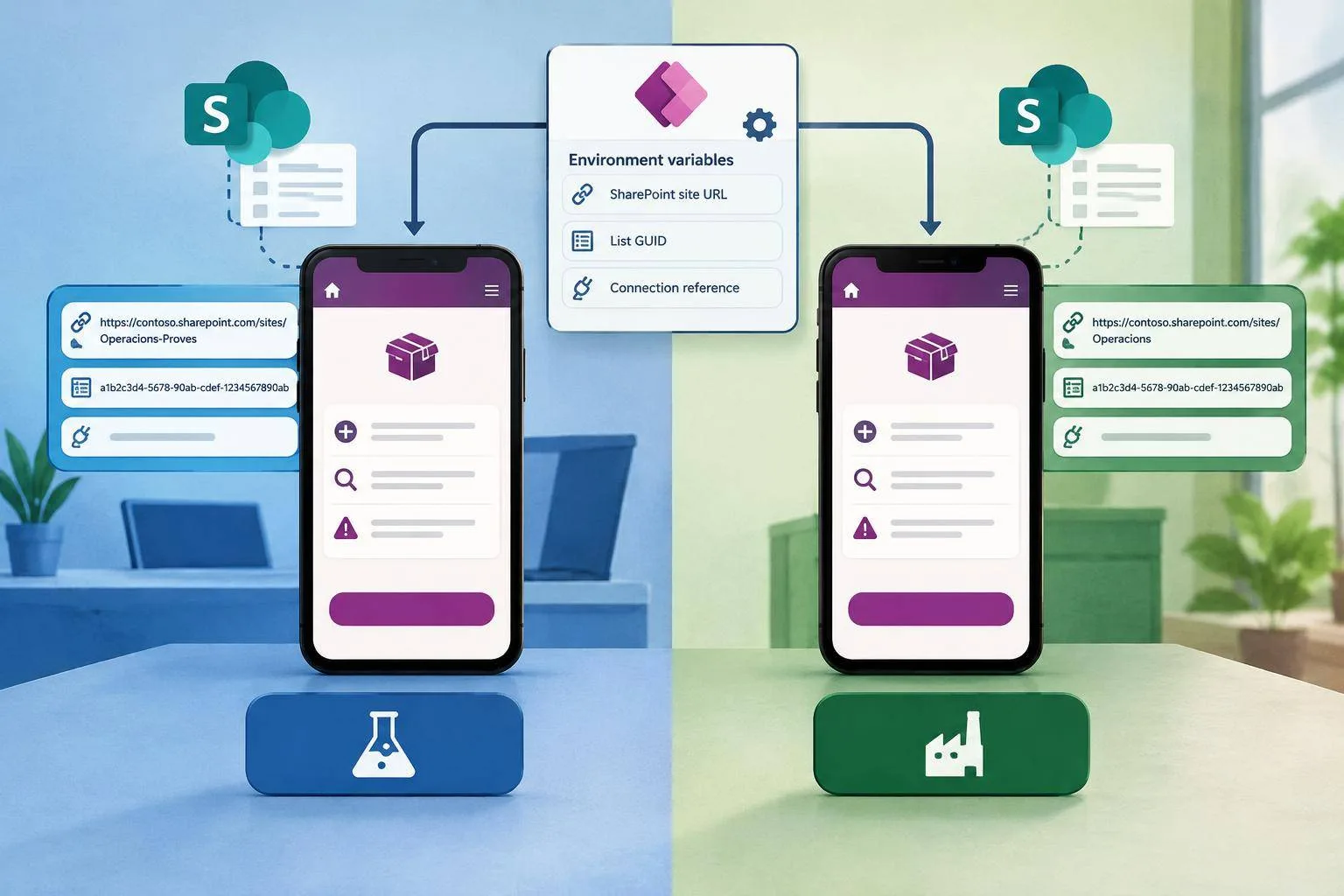
La idea pràctica és tractar l’app com una solució de Power Platform des del primer dia i separar-ne la configuració amb variables d’entorn. La lògica viatja amb l’app; cada entorn conserva els seus valors: el seu lloc de SharePoint, la seva llista i les seves connexions.
Pensem en una app per gestionar sol·licituds de material. A proves consulta https://contoso.sharepoint.com/sites/Operacions-Proves; a producció, https://contoso.sharepoint.com/sites/Operacions. Les pantalles, les fórmules i les validacions han de ser idèntiques. Només ha de variar el destí de les dades.
Abans de començar, confirma tres condicions: l’entorn ha de tenir una base de dades de Dataverse, cal disposar del rol Environment Maker i convé treballar en un entorn de desenvolupament separat del de producció. Les solucions s’emmagatzemen a Dataverse, encara que l’app utilitzi SharePoint com a origen principal. (learn.microsoft.com)
El recorregut és aquest:
-
A Power Apps, crea una solució no administrada amb un editor propi de l’organització. Evita la solució predeterminada: costa més identificar dependències i governar versions.
-
Dins de la solució, crea la canvas app. A Power Apps Studio, activa a Configuració > General l’opció per crear automàticament variables d’entorn en afegir orígens de dades.
-
Afegeix SharePoint com a origen. A la pestanya avançada, associa l’URL del lloc i la llista a variables d’entorn. Per a una llista, el valor rellevant és el seu GUID, no pas el nom visible; aquest detall evita que una llista amb el mateix nom apunti al recurs equivocat. (learn.microsoft.com)
-
Si l’app crida un flux, crea també el flux dins de la mateixa solució. Així podràs revisar en un sol lloc les variables, les referències de connexió i les dependències.
-
Exporta la solució i importa-la a producció. Durant la importació, vincula les referències de connexió i estableix els valors propis de producció. Les referències separen el component de la connexió concreta que utilitzarà en cada entorn. (learn.microsoft.com)
Aquesta disciplina té un cost: cal decidir noms, propietaris i valors abans de publicar. També cal revisar les connexions amb cura, perquè una app canvas existent no adopta automàticament les noves variables; sovint exigeix retirar l’origen de dades i tornar-lo a afegir dins de la solució. (learn.microsoft.com) Però el guany és tangible: les proves deixen de ser una còpia improvisada de producció i passen a ser un entorn amb identitat pròpia.
Repte d’avui: obre una app que ja utilitzi SharePoint i escriu en un document tres valors que haurien de variar entre proves i producció: URL del lloc, identificador de llista i connexió. Si en trobes algun dins d’una fórmula o d’una pantalla, ja tens el primer candidat per convertir en variable d’entorn.