Converteix una cerca dispersa en una consulta concreta
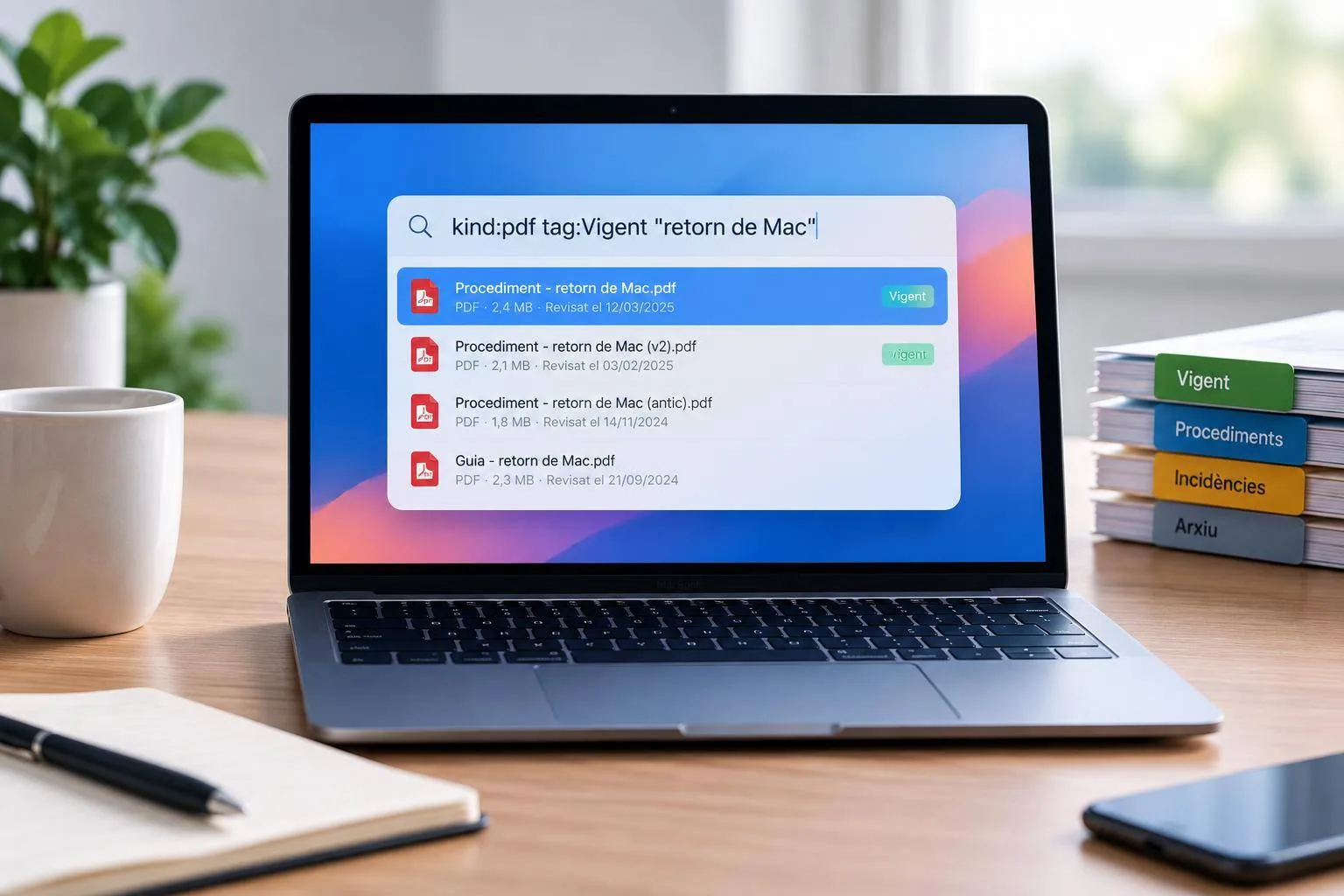
Quan un equip gestiona Macs, els procediments acostumen a créixer amb una certa alegria: una guia de lliurament, una versió per a incidències, un PDF antic que algú conserva “per si de cas” i una còpia exportada per enviar a un client. El problema apareix en el moment menys oportú: cal preparar un Mac, es busca “FileVault” i Spotlight mostra cinc documents plausibles.
La cerca no falla. Respon a una pregunta massa ampla.
El truc consisteix a preparar els documents operatius amb una convenció mínima i, després, interrogar Spotlight amb tres pistes: tipus d’arxiu, etiqueta i frase concreta. Així, en lloc de navegar per una estructura de carpetes que només coneix bé qui la va crear, cada tècnic pot arribar al document vigent des de qualsevol punt del Mac.
Abans de començar, confirmeu tres condicions. El compte ha de poder accedir a la carpeta on viuen els procediments; Spotlight no substitueix els permisos de l’emmagatzematge compartit. La carpeta tampoc pot aparèixer exclosa a Configuració del Sistema > Spotlight > Privadesa de la cerca. Finalment, espereu que acabi la indexació si acabeu d’actualitzar macOS, de migrar dades o de copiar un lot gran de documents: Spotlight treballa sobre un índex local que es va actualitzant. (support.apple.com)
Imaginem una empresa amb procediments en PDF dins d’una carpeta sincronitzada al Mac. L’equip decideix que cada document aprovat incorpora l’etiqueta Vigent; el títol del fitxer inclou el procés, però no la versió com a únic criteri. Aquesta decisió importa. Un número de versió és útil per a qui manté el document; una etiqueta operativa resol la pregunta diària: quin és el que puc aplicar ara?
Per configurar-ho amb criteri:
- Al Finder, reviseu cada procediment que encara sigui aplicable i assigneu-li l’etiqueta
Vigent. Retireu-la dels documents substituïts, sense necessitat d’eliminar-los si la política de conservació els exigeix. - Manteniu un nom llegible i estable, per exemple:
Procediment - retorn de Mac.pdf. Eviteu abreviatures que només entén una persona o dates incorporades a cada còpia. - Obriu Spotlight amb Comandament + Espai i escriviu una consulta com aquesta:
kind:pdf tag:Vigent "retorn de Mac". - Si només recordeu una paraula del contingut, conserveu el tipus i l’etiqueta:
kind:pdf tag:Vigent FileVault. - Quan el resultat sigui l’esperat, obriu-lo des de Spotlight i valideu la data de revisió indicada dins del document abans d’executar un procés sensible.
Spotlight admet cerques per tipus amb kind: i també paraules clau com tag:, title:, name: o contains:. Les cometes concentren la consulta en una frase exacta; són especialment útils quan “retorn” o “lliurament” apareixen en molts contextos. (support.apple.com)
Hi ha una limitació que convé assumir des del principi: aquesta tècnica localitza, no governa. Si dues persones marquen dos PDFs com a vigents, Spotlight recuperarà una ambigüitat que el procés documental ha creat. Per això l’etiqueta ha de formar part de la publicació: qui aprova una versió nova hi posa Vigent i la retira de l’anterior en la mateixa revisió. Aquesta petita disciplina evita que una bona cerca acabi sostenint una mala decisió.
Petit repte final: trieu un procediment que avui tingui almenys tres versions localitzables. Apliqueu-hi l’etiqueta Vigent, construïu una consulta de tres pistes i demaneu a una altra persona de l’equip que trobi el document correcte sense obrir cap carpeta. Si dubta entre dos resultats, el problema ja té nom: cal afinar el criteri de publicació, no la velocitat de cerca.